「TI-Nspire™ CX Premium 教師版軟體」可讓您從電腦變更已連接計算機上的設定。計算機可透過有線或無線方式連接。
您不需要開始班級課程或要求學生登入。即使「簡易投票」或「現場簡報程式」等其他傳輸活動正在進行,您也可以執行這些作業。
 清除速寫板
清除速寫板
這會移除已連接計算機上的所有速寫板資料,包括速寫板計算工具頁面、函數繪圖 & 幾何作圖頁面、速寫板歷史記錄及變數,以及各個計算機剪貼簿的內容。計算機可進入或退出「隨按即試」模式。
警告:此動作會從目前連接的所有計算機上清除速寫板及剪貼簿資料。此動作無法只在選取的特定計算機上執行。
| 1. | 在工具功能表中選取準備計算機>清除 速寫板。 |
畫面會隨即顯示 [清除速寫板] 確認訊息。
| 2. | 若要繼續,請按一下 [清除速寫板]。 |
狀態記錄會回報進度。每部計算機上都會顯示通知訊息。
這可讓您將「角度」單位及「計算模式」等文件設定套用到連接的計算機。透過此功能,您可讓所有計算機快速進入已知狀態。您可以選擇儲存設定,以便日後再次使用。計算機可進入或退出「隨按即試」模式。
注意: 文件設定會立即套用到計算機「速寫板」,並儲存為「速寫板」及所有新文件的預設值。無論現有文件開啟或關閉,之前的設定都會予以保留。
| 1. | 在工具功能表中選取準備計算機>設定預設文件 設定。 |
此時會開啟 [文件設定] 對話方塊,顯示即將套用的設定。
| 2. | 按一下您要變更的各個選項,然後選取所需的設定。 |
| - | 若要套用先前已儲存的設定,請按一下 [已儲存的設定] 列表,然後選取設定。 |
| - | 若要還原成原廠預設值,請按一下 [已儲存的設定] 列表,然後選取 [TI 原廠預設值]。 |
| 3. | (選擇性) 若要將目前的設定儲存為有名稱的設定,請按一下 [儲存],將 [名稱] 輸入 [儲存設定] 對話方塊,然後按一下 [儲存]。 |
| 4. | 點擊發送。 |
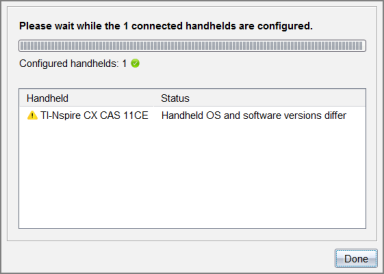
每個手持裝置上都會顯示一則通知訊息,狀態日誌會將錯誤和警告回報給教師。點擊完成以關閉日誌。
這能讓您在已連接計算機上啟動「隨按即試」階段,從對話方塊中選擇一組限制以套用至每部計算機,並能選擇性儲存設定以再度使用。您也可以輸入包含一組預先定義限制的測驗代碼。
警告:目前所有連接的計算機都會重新啟動,處於「隨按即試」階段中的計算機也不例外。此動作無法只在選取的特定計算機上執行。
選擇「測驗模式限制」
| 1. | 從工具功能表中選取準備計算機>傳送「隨按即試」>選擇「測驗模式限制」。 |
[隨按即試設定]對話方塊會開啟,顯示即將套用的限制。
| 2. | 按一下各個限制的勾選方塊,即可選取或取消選取。 |
在「測驗代碼」區,代碼會根據您的選擇自動更新。
| 3. | (選擇性) 若要將目前的設定儲存為有名稱的設定,請按一下 [儲存],將 [名稱] 輸入 [儲存設定] 對話方塊,然後按一下 [儲存]。 |
| 4. | 按一下傳送「隨按即試」。 |
警告訊息會列出進入「隨按即試」階段的效果。
| 5. | 如要繼續操作,按一下[進入] 隨按即試。 |
輸入測驗代碼
輸入測驗代碼時,您可以使用您提供的代碼,或使用上述方法所產生的代碼。
| 1. | 在工具功能表中選取準備計算機>進入隨按即試>輸入測驗代碼。 |
「隨按即試設定」對話方塊將開啟,顯示最新的測驗代碼;如果為首次進行的階段,則將顯示為空白。
| 2. | 在數字方塊中輸入測驗代碼。 |
當您輸入好八個數字時,將進行測驗代碼的驗證,然後顯示出一則訊息。若測驗代碼無效,您將無法開始「隨按即試」。
| 3. | (選擇性) 若要將目前的測驗代碼儲存為有名稱的設定,請按一下 [儲存],將[名稱]輸入[儲存設定]對話方塊,然後按一下[儲存]。 |
| 4. | 按一下下一步。 |
「隨按即試設定」對話方塊將開啟,顯示有效的測驗代碼、角度設定、CAS 模式和限制清單。
| 5. | 按一下傳送「隨按即試」。 |
每台計算機都會保留目前的檔案與設定,然後會以「隨按即試」重新啟動。狀態日誌會將錯誤和警回報告給教師。點擊完成以關閉日誌。
這會關閉已連接計算機上的「隨按即試」階段,並重新啟動計算機。
警告:目前所有連接的計算機都會退出「隨按即試」並重新開機。在「隨按即試」模式中建立的所有資料和檔案都將刪除。此動作無法只在選取的特定計算機上執行。
| 1. | 通知學生您將關閉其計算機的「隨按即試」階段。 |
| 2. | 在工具功能表中選取準備計算機>退出 隨按即試。 |
警告訊息會列出退出「隨按即試」階段的效果。
| 3. | 若要繼續,請按一下[退出隨按即試]。 |
狀態記錄會回報進度。每部計算機會重新啟動,其先前的檔案和設定也會隨即還原。