注意:為避免遺失未儲存的資料,在更新其作業系統 (OS) 之前請先關閉計算機上所有已開啟文件。更新作業系統不會取代或移除之前儲存的文件。
新計算機上的作業系統綁定安裝程式,作業系統將會置於預設位置,例如:C:\mydocuments\TI-Nspire\downloads
前往 education.ti.com/latest 下載最新的作業系統檔案。
注意:您可以隨時從 [內容工作空間] 在連接的計算機上安裝作業系統更新。
 更新單一計算機上的作業系統
| 1. | 請確保電腦已連接到網際網絡。 |
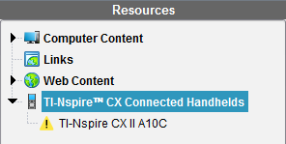
| 2. | 在 [資源] 面板中,按一下 [TI-Nspire™ 已連接計算機] 旁的箭頭,即可列出所有已連接的計算機。 |
|
注意:計算機名稱旁的注意 計算機需要更新作業系統。 |
 符號表示:
符號表示:| 3. | 將鼠標移至要更新的 TI-Nspire™ 計算機上,然後按一下滑鼠右鍵。 |
| 4. | 按一下檢查作業系統更新。 |
此時隨即開啟[檢查計算機作業系統更新] 對話方塊。
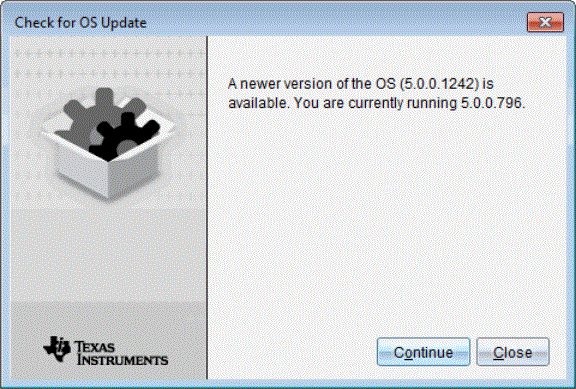
| 5. | 按一下關閉以取消安裝,或按一下繼續並按照提示在計算機上安裝作業系統。 |
完成更新時,計算機會自動重開機。
注意:為避免遺失未儲存的資料,在更新其作業系統 (OS) 之前請先關閉計算機上所有已開啟文件。更新作業系統不會取代或移除之前儲存的文件。
| 1. | 按一下 [資源] 面板中的 [TI-Nspire™ 已連接計算機]。 |
| 2. | 在資源面板中選取要更新的所有計算機。 |
| 3. | 按一下 [工具] > [安裝作業系統]。 |
此時隨即開啟 [作業系統安裝] 對話方塊。
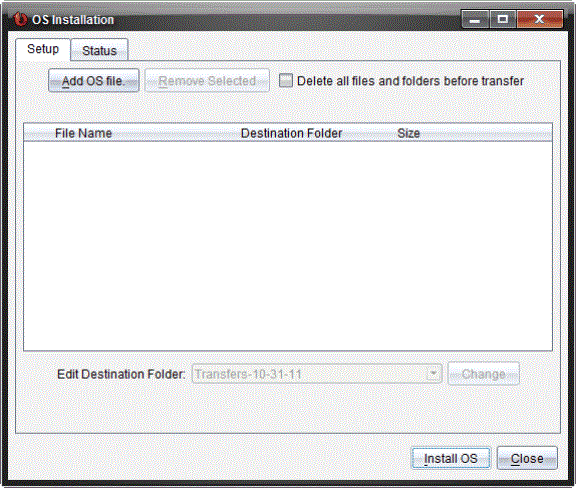
| 4. | 按一下新增作業系統檔案。 |
此時隨即開啟[新增到傳輸列表]對話方塊。
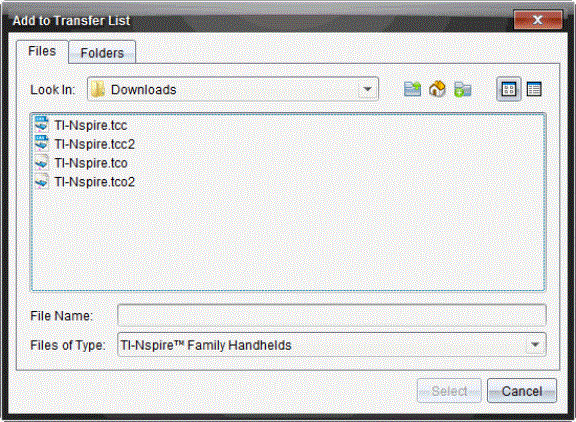
| 5. | 選擇適用的作業系統檔案。 |
| • | 選取 TI-Nspire.tco 以更新 TI-Nspire™ CX 計算機。 |
| • | 選取 TI-Nspire.tcc 以更新 TI-Nspire™ CX CAS 計算機。 |
| • | 若要升級 TI-Nspire™ CX II 計算機,請選取 TI-Nspire.tco2。 |
| • | 若要升級 TI-Nspire™ CX II CAS 計算機,請選取 TI-Nspire.tcc2。 |
| • | 若要升級 TI-Nspire™ CX II-T 計算機,請選取 TI-Nspire.tct2。 |
| 6. | 按一下 選取。 |
[作業系統安裝] 重新顯示所選取的作業系統檔案。
| 7. | 按一下安裝作業系統。 |
作業系統版本資訊更新,並且再次開啟 [選擇作業系統計算機檔案] 對話方塊以提供更多選取內容。