文件設定可控制 TI-Nspire™ 文件與速寫板中計算機顯示及解讀資訊的方式。包括矩陣與列表元素的所有數字,都會依據文件設定中的方式顯示。您可以隨時更改預設值,並可針對特定文件指定設定。
下表列出文件設定與其可能的值。
|
欄位 |
值 |
|||||||||
|
顯示位數 |
|
|||||||||
|
角度 |
|
|||||||||
|
指數格式 |
|
|||||||||
|
實數或複數 |
|
|||||||||
|
計算模式 |
注意:在「自動」模式下,除非該程式使用小數,否則非整數的答案會以分數顯示,。除非問題中使用小數,否則「精準值」模式(僅限 CAS)會以分數或符號形式顯示非整數答案。 |
|||||||||
|
精確運算 |
注意:此選項僅適用於精確運算計算機。 |
|||||||||
|
CAS 模式 |
注意:此選項僅適用於 CAS 計算機和軟體。 |
|||||||||
|
向量格式 |
|
|||||||||
|
基底 |
|
|||||||||
|
單位系統 |
注意:此選項僅適用於 CAS 計算機和軟體。 |
更改預設文件設定
完成下列步驟,以定義 TI-Nspire™ 文件和速寫板的預設文件設定。
| 1. | 儲存與關閉任何開啟的文件。 |
| 2. | 在 [主畫面] 中,按一下 5 2([設定] > [文件設定])。 |
此時開啟「文件設定」對話方塊。
|
|
|
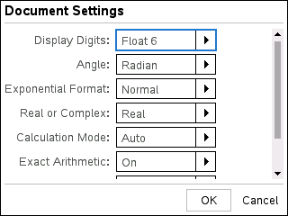
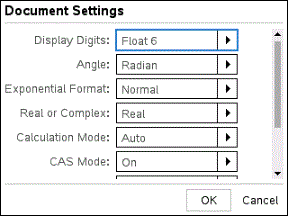
| 3. | 按 e 在設定的列表中移動。按 £ 以在列表中向後移動。 |
方塊周圍的粗體邊框表示其處於啟用狀態。
| 4. | 按 ¢ 以開啟下拉功能表,可檢視每個設定值。 |
| 5. | 按下 £ 與 ¤ 鍵標示所需選項,然後按下 x 或 · 選取值。 |
| 6. | 按一下 [確定] 將所有設定儲存為預設值,以便套用至所有新增的 TI-Nspire™ 文件及速寫板。 |
更改 TI-Nspire™ 文件中的文件設定
請完成下列步驟,以更改已開啟 TI-Nspire™ 文件中的文件設定。此類設定也會套用至速寫板,並可用作所有新文件的預設設定。
| 1. | 在已開啟文件中按下 c 5 2(c > [設定] > [文件設定])。 |
此時開啟「文件設定」對話方塊。
|
|
|
| 2. | 按 e 以在設定的列表中移動。按 £ 在列表中向後移動。 |
方塊周圍的粗體邊框表示其處於啟用狀態。
| 3. | 當完成設定後,按 ¢ 以開啟下拉功能表,以檢視每個設定值。 |
| 4. | 按下 5 與 6 鍵以標示所需選項,然後按下 x 或 · 選取值。 |
| 5. | 按一下 [確定]、x 或 · 可將新設定套用至已開啟文件,並將其設為新文件與速寫板的預設值。 |
還原文件設定
完成下列步驟,即可將已開啟或新文件以及速寫板還原至原廠設定。
| 1. | 在 [主畫面] 中按下 5 8([設定] > [還原原廠預設值])。 |
此時開啟 [還原預設值] 對話方塊。
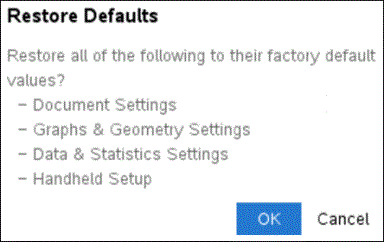
| 2. | 按一下 [確定] 以將設定還原成原廠預設值。 |
| 3. | 按下 d 或 [取消] 即可返回 [主畫面] 而不作出任何變更。 |