由「班級記錄」可以收集之前所傳送且位於學生班級資料夾中的檔案。 也可以通過完整的檔案名稱從學生處收集新檔案。
透過功能表或圖示收集檔案時,可選擇從學生的計算機刪除所收集的檔案。
附註: 如果學生已刪除該檔案、對檔案進行重新命名,或者將其儲存於其他位置,將無法收集該檔案。
班級必須在課程階段中才能執行檔案收集。 如果有任何學生未登入,則系統會在他們登入時自動傳輸您欲收集的檔案。
 從「班級記錄」收集檔案
| 1. | 在「班級記錄」中選取已傳送給全班的一或多個檔案。 |
附註: 預設列出前 100 條記錄。 要顯示其他記錄,請按一下載入下面的 100 條記錄或按一下載入所有 項目。
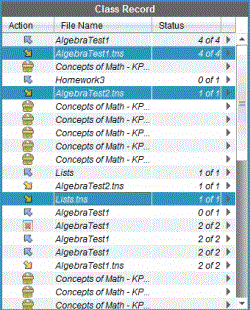
| 2. | 在任何標示的檔案旁按一下¢,然後選取從班級收集已選取檔案。 |
檔案傳輸會顯示於「班級記錄」。
| 1. | 按一下 工具 > 從班級收集,或按一下  。 。 |
此時會開啟「選取要收集的檔案」對話方塊。
| 2. | 若要選擇欲收集的檔案或資料夾,請執行下列其中一個動作: |
| • | 按一下最近的檔案,然後瀏覽至需要收集的檔案,並按一下該檔案。 若要選取多個檔案或資料夾,請在選取每一個檔案或資料夾時按住 Ctrl 鍵(Mac®: 「),同時按一下每個檔案名稱。 |
| • | 按一下輸入檔案名稱並在檔案名稱框中輸入檔案的名稱,然後按一下新增。 |
| 3. | 按一下 下一步。 |
此時會開啟「選取對象」對話方塊。
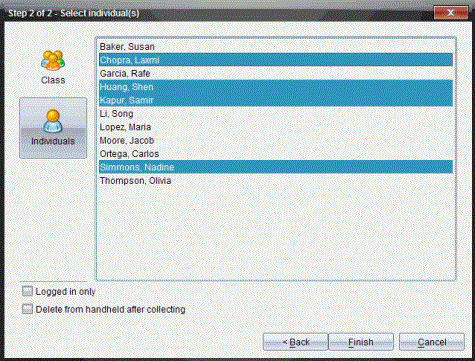
| 4. | 選取學生以從之收集檔案: |
| • | 如要收集整個班級的檔案,請按一下班級  。 如要收集目前登入的班級成員檔案,請選取僅限登入 勾選方塊。 。 如要收集目前登入的班級成員檔案,請選取僅限登入 勾選方塊。 |
| • | 如要收集個別學生的檔案,請按一下個人  ,然後按一下該學生姓名。 ,然後按一下該學生姓名。 |
附註: 如果在教室區域已選取學生,軟體會同時自動選取該學生。
| 5. | 如果您想在收集檔案後從學生課程資料夾上移除檔案,請在收集後勾選選項旁的核取方塊,將檔案移除。 |
| 6. | 按一下 完成。 |
所收集的檔案會顯示於「班級記錄」。
「收集遺失」功能將啟動,以收集從學生處未收集到的檔案。
| 1. | 在「班級記錄」中選取已傳送至班級檔案的收集動作。 |
| 2. | 按一下檔案 > 收集遺失。 |
附註: 收集動作無法啟動。