建立班級後,需要將學生新增至班級。 可以將學生新增至進行中的班級階段,或隨時將學生新增至任何班級。
附註: 以下步驟說明如何在建立班級後新增學生。
| 1. | 選取要新增學生的課程。 |
| • | 如果處於在上課中狀態,會新增學生至目前的班級。 可選擇將學生新增至其他班級。 |
| • | 如果不處於在上課中狀態,請使用「課程階段」控制項,以選取欲新增學生的班級。 |

| 2. | 按一下班級>新增學生或按一下 。 。 |
此時會開啟「新增學生」對話方塊。
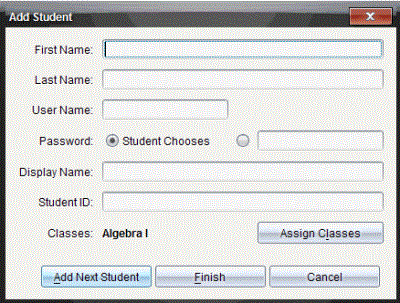
| 3. | 輸入學生的名字與姓氏。 |
| 4. | 輸入使用者名稱。 |
附註: 選擇的使用者名稱必須是唯一的。 該名稱不可存在於目前班級或任何其他班級中。
| 5. | 如果您要讓學生建立其自己的密碼,請選取學生選擇。 |
—或—
如果要為學生建立密碼,請選取空白的密碼項目方塊,並輸入新密碼。
| 6. | (選項)輸入顯示名稱。 |
附註: 如果讓顯示名稱留為空白,則軟體會使用學生的名字作為顯示名稱。
| 7. | (選項)輸入學生 ID。 |
| 8. | (選項)將學生指定到其他班級: |
| • | 按一下指定班級。 |
此時會開啟「指定班級」對話方塊。
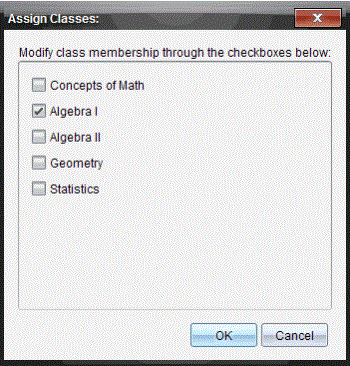
| • | 勾選學生班級的勾選方塊。 |
| • | 清除勾選非學生所屬的班級勾選方塊。 |
| • | 按一下 確定。 |
此時會開啟「新增學生」對話方塊。
| 9. | 如果您需要新增其他學生,請按一下新增下一位學生,然後重複步驟 3 - 8。 |
| 10. | 新增所有學生後,請按一下完成。 |