開始使用 TI-Nspire™ 軟體時,首先要做的事就是建立自己的班級。 確定已經為每個要教授的課程時間建立課程。
第一次使用 TI-Nspire™ 軟體時,教室區域可能是空白的。 可以在任何時間完成以下步驟。
「新增班級」精靈指引您完成設定班級的步驟。 軟體顯示提示以新增班級,以及將學生新增至班級。 可以選擇手動或使用 CSV 檔案來新增班級。
 手動新增班級
| 1. | 使用「工作空間」選取器選取「班級工作空間」。 |
| 2. | 按一下班級>新增班級或按一下 。 。 |
此時會開啟「新增班級」對話方塊。
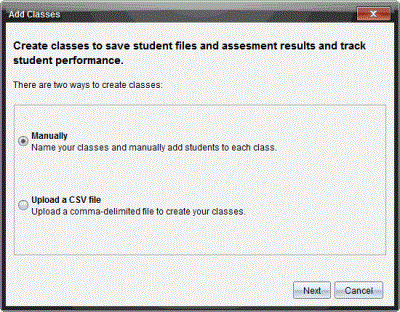
| 3. | 在「新增班級」對話方塊中選取 手動。 |
| 4. | 按一下 下一步。 |
此時會開啟「手動新增班級」對話方塊。
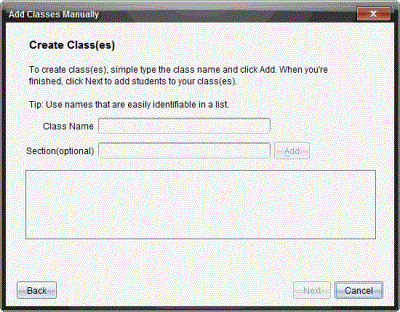
| 5. | 請輸入班級名稱。 如果需要,也可以提供「課程段落」。 |
班級名稱必須在 3 到 32 個英數字元之間。 班級名稱中不能包含特殊字元 / \ : " | * ? < > ,且不能包含以下單詞:
lpt1, lpt2, lpt3, lpt4, lpt5, lpt6, lpt7, lpt8, lpt9, com1, com2, com3, com4, com5, com6, com7, com8, com9, aux, con, prn, nul。
| 6. | 按一下新增。 |
「手動新增班級」對話方塊中隨即顯示所列出班級。
| 7. | 繼續新增班級,並在完成時按一下下一步。 |
對話方塊隨即顯示班級建立成功,並詢問您是否需要新增學生。
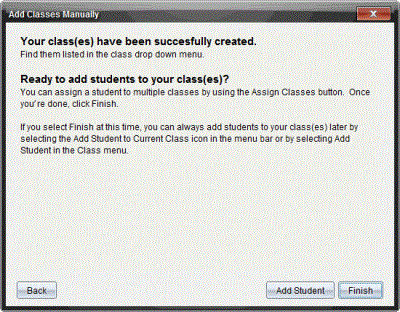
| 8. | 按一下 新增學生。 |
附註: 按一下完成 ,可以之後再新增學生。
可由 CSV 載入以新增班級,並將學生名單匯入該班級。 使用 CSV 載入選項從逗號分隔值 (CSV) 檔案或文字 (.txt) 檔案匯入學生資訊。
CSV 或 .txt 檔案應包含以下資訊:
班級名稱
課堂名稱(選項)
學生姓氏
學生名字
學生使用者名稱
學生 ID(選項)
密碼(選項)
| 1. | 使用「工作空間」選取器選取「班級工作空間」。 |
| 2. | 按一下班級>新增班級或按一下 。 。 |
此時會開啟「新增班級」對話方塊。
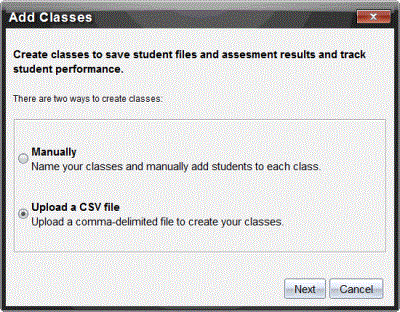
| 3. | 在「新增班級」對話方塊中選取上載 CSV 檔案。 |
| 4. | 按一下 下一步。 |
此時會開啟「由上載 CSV 檔案新增班級」。
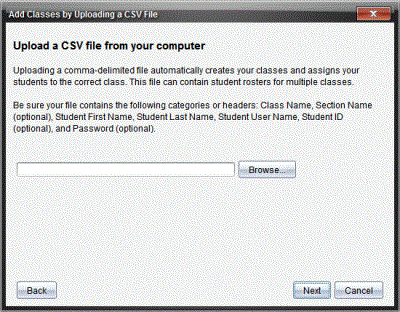
| 5. | 按一下瀏覽 以瀏覽您電腦上的檔案。 |
| 6. | 選取包含有欲匯入學生的檔案。 |
| 7. | 按一下開啟。 |
「由上載 CSV 檔案新增班級」對話方塊顯示該檔案。
| 8. | 按一下 下一步。 |
此時會開啟「映射」欄位對話方塊。
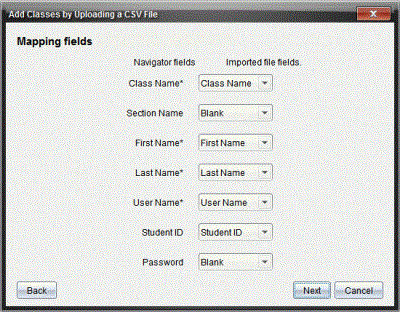
| 9. | 按一下 ¤ 並從下拉式功能表中選取一個欄位,與逗號分隔值檔案的標題相對應。 |
| 10. | 按一下 下一步。 |
此時開啟一個對話方塊,顯示完成狀態。
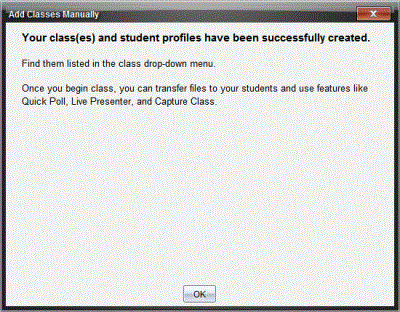
| 11. | 按一下確定 以關閉視窗 |
附註: 如果有些學生未順利匯入,請按一下檢視詳情 來找出問題。