使用 [擷取頁面] 選項,以擷取 TI-Nspire™ 文件啟用頁面的影像。 可以將影像儲存為下列檔案格式: .jpg、.gif、.png 和 .tif。 可將所儲存影像插入支援影像的 TI-Nspire™ 應用程式中。 也可複製影像至剪貼簿,並可貼入 Microsoft® Word 或 PowerPoint® 等其他應用程式中。
擷取頁面
請完成下列步驟,以擷取啟用頁面的影像。
| 1. | 在 [文件] 工作空間中開啟文件,然後瀏覽至欲擷取的頁面,使成為啟用狀態。 |
| 2. | 按一下  ,然後按一下 [擷取頁面]。 ,然後按一下 [擷取頁面]。 |
啟用頁面的影像會複製到剪貼簿及 [螢幕畫面擷取] 視窗。 完成螢幕畫面擷取時,會在桌面的右下角開啟  對話方塊。
對話方塊。
| 3. | 按一下檢視。 |
[螢幕畫面擷取] 視窗將會開啟。
也可以選取 [視窗] > [螢幕畫面擷取視窗] 以開啟 [螢幕畫面擷取] 視窗。
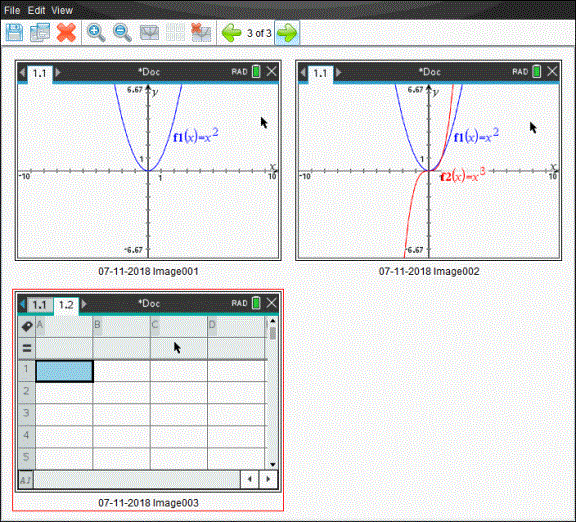
| 4. | 若要擷取其他頁面,請移至目前文件中的其他頁面,或開啟新文件以選取頁面。 |
在擷取其他頁面後,系統會將影像複製到可存放多張影像的 [螢幕畫面擷取] 視窗。 所擷取的最後一個頁面會取代剪貼簿中的內容。