在教室中使用 [螢幕畫面截取] 工具,可檢視與截取學生螢幕畫面。 可以截取班級中某位所選取學生、多位所選取學生或所有學生的螢幕畫面。
附註: 必須登錄至班級才能檢視查看和截取學生螢幕畫面。
擷取學生螢幕畫面
| 1. | 若您尚未開始課程階段並要求學生登入,請立即進行。 |
| 2. | 按一下  ,然後按一下 [擷取班級畫面]。 ,然後按一下 [擷取班級畫面]。 |
此時會開啟 [選取對象] 對話方塊。 如果已在 [班級工作空間] 畫面中選取學生,則系統會標示那些學生的姓名。 如果未選取任何學生,則會選取全班所有學生姓名。
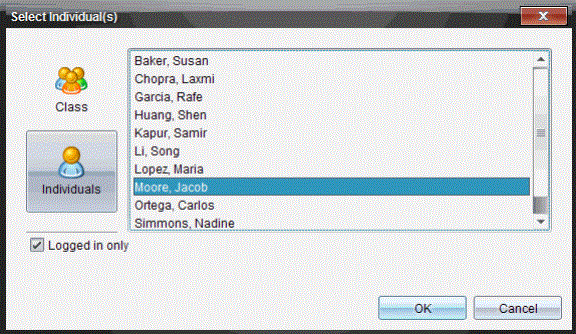
| 3. | 若要更改所選取學生或新增更多學生,請執行下列動作: |
| • | 按一下  以顯示全班所有學生的計算機螢幕。 如果有學生未登入,計算機螢幕會顯示「未登入。」 當學生登入時,請使用重新整理以更新螢幕。 以顯示全班所有學生的計算機螢幕。 如果有學生未登入,計算機螢幕會顯示「未登入。」 當學生登入時,請使用重新整理以更新螢幕。 |
| • | 按一下  ,然後點選每一位學生的姓名以顯示個別學生的計算機螢幕。 若要選取多位學生,請按住 Shift 鍵。 若要按照隨機順序選取學生,請按住 Ctrl 鍵(Mac®: “),然後點選每個學生姓名。 ,然後點選每一位學生的姓名以顯示個別學生的計算機螢幕。 若要選取多位學生,請按住 Shift 鍵。 若要按照隨機順序選取學生,請按住 Ctrl 鍵(Mac®: “),然後點選每個學生姓名。 |
| • | 按一下左面板下方的 [僅限已登入] 複選框,以僅顯示那些目前已登入之學生的螢幕。當重新整理螢幕時,若有任何在初次擷取螢幕畫面後登入的學生,則會列於 [班級螢幕畫面擷取] 視窗的最下方。 |
| 4. | 按一下[確定]。 |
所選學生的螢幕畫面會顯示在 [班級螢幕畫面擷取] 視窗中。
附註: 下方範例說明擷取自兩位已登入所選學生的計算機螢幕畫面。檢視預設為 [並排],在視窗中顯示所有擷取的螢幕畫面。
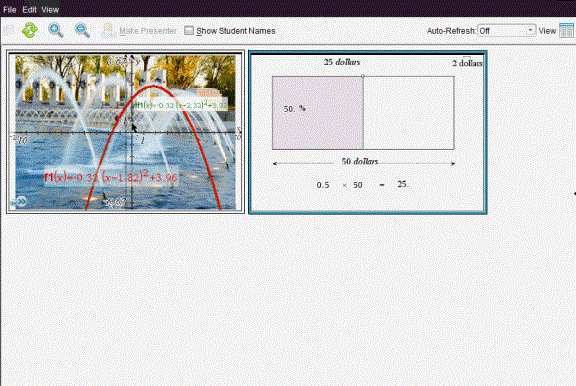
| 5. | 決定要顯示還是隱藏學生姓名。 若要隱藏或顯示學生姓名,請選取工具列上的複選框以切換為隱藏或顯示,或是按一下 [檢視] > [顯示學生姓名]。 |
附註: 選取顯示或隱藏學生姓名的設定,該選取會維持有效至下一次更改為止。 例如,如果選取要隱藏學生姓名,在關閉 [班級螢幕畫面擷取] 視窗並回到 [課程] 工作空間時,學生姓名會維持為隱藏的狀態。 如果選取在 [課程] 工作空間中隱藏學生姓名,則學生姓名在 [班級螢幕畫面擷取] 視窗開啟時為隱藏的狀態。