使用 Teacher Preferences(教師偏好設定)選項設定隨機畫面選項及顯示教師計算機偏好設定。 建立使用者名稱與密碼,以讓教師可登入上課中的班級。 也可以在顯示計算機螢幕時,進行畫面個人化設定。 有關更多資訊,請造訪 education.ti.com/guides 計算機使用指南。
| 1. | 在 TI-Nspire™ Navigator™ Teacher Software 視窗中,按一下 [檔案] > [設定] > [教師偏好設定]。 |
此時開啟 [教師偏好設定] 對話方塊。
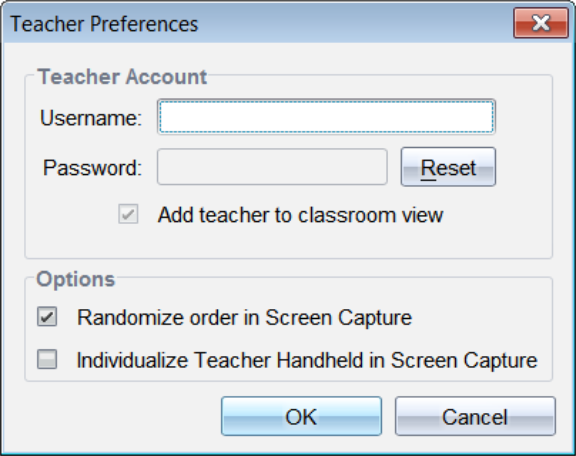
| 2. | 若尚未建立使用者名稱與密碼,請立即建立。 |
| 3. | 選取「將教師新增至教室畫面」,以在 [班級螢幕畫面擷取] 視窗中顯示您的計算機。 |
| 4. | 若要以隨機的順序截取螢幕畫面,請選取「在螢幕畫面截取中使用隨機順序」。 |
| 5. | 選取「螢幕擷取中的個人化教師計算機」選項,使 [班級螢幕擷取] 視窗所顯示的教師計算機擷取畫面不同於學生計算機的擷取畫面。 |
| 6. | 按一下 [確定] 即可儲存設定。 |