使用 [擷取班級畫面] 時儲存螢幕畫面
可以儲存已擷取的畫面以用於其他支援影像的 TI-Nspire™ 文件,或用於 Microsoft® Word 等其他應用程式。 可以將影像儲存為下列格式: .jpg、.png 或 .gif。 可以一次儲存一張影像、儲存所選取的多張影像,或儲存所有擷取的影像。
儲存螢幕影像
若要在使用 [擷取班級畫面] 時儲存所擷取的螢幕影像,請完成下列步驟。
|
1.
|
在 [班級螢幕畫面]擷取] 視窗中,選取要儲存為影像檔的一張或多張畫面。 |
|
•
|
若要選取多張連續的畫面,請按一下第一張影像,然後按住 鍵並點選其他影像。 若要以隨機順序選取畫面,請按住 鍵(Macintosh®: “) 並按一下要儲存的每個影像。 |
此時會開啟 [儲存] 對話方塊。
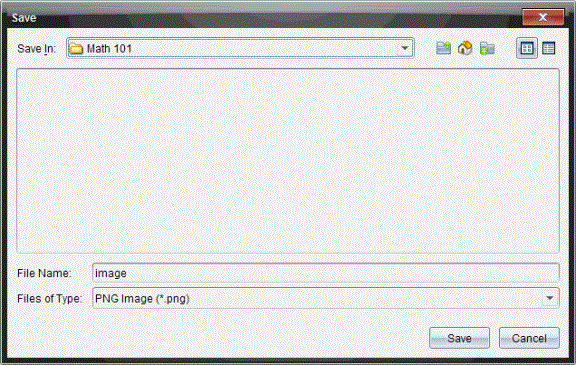
檔案名稱預設為 Image。
|
5.
|
在 欄位中,按一下 ¤,然後選取檔案類型: .png、.jpg 或 .gif。 預設的檔案類型是 .jpg。 |
系統會將檔案儲存在指定的資料夾中。
|
•
|
如果儲存單張影像,則系統會使用 欄位中所指定名稱儲存檔案。 |
|
•
|
如果儲存多張影像,則系統儲存檔案時會使用在 欄位中所指定名稱,並在後面加上數字,以產生不同的檔案名稱。 例如,Image1、Image 2,依此類推。 |