可以使用 [擷取班級畫面] 選項列印所擷取螢幕畫面。 可以列印單張、多張或所有所擷取螢幕畫面。 在每張列印的頁面上,課程名稱會印在頁首,而日期和頁數會印在頁尾。
附註: 在使用 [擷取頁面] 或 [擷取已選取計算機] 選項時,無法使用列印選項。
若要列印所擷取螢幕畫面,請執行下列動作:
| 1. | 選取要列印的畫面。 |
| 2. | 按一下 [檔案] > [列印]。 |
此時會開啟 [列印] 對話方塊。
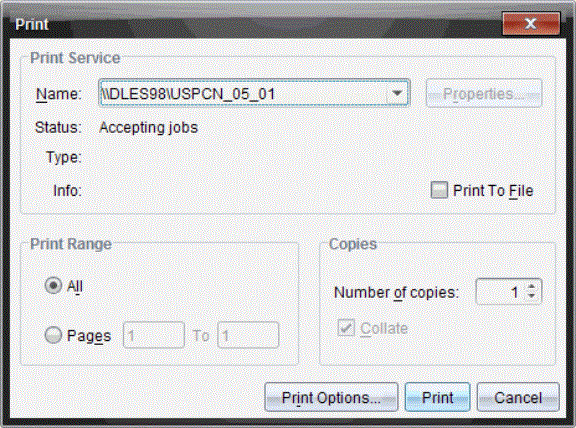
| 3. | 如果已選取多張畫面,請按一下 [列印選項],以設定要列印的每張螢幕擷取畫面數量。 |
此時會開啟 [列印選項] 對話方塊。
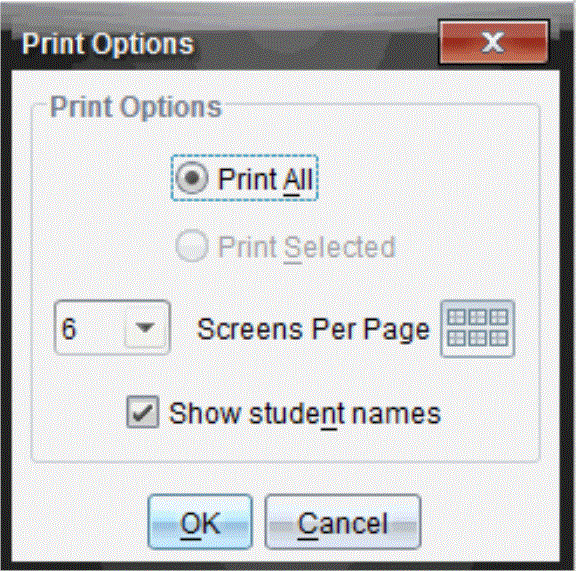
| 4. | 依照需要選取選項。 可以選取要在每頁列印單張畫面、六張畫面,或在單一頁面上列印所有畫面。 也可以選取是否要列印學生姓名。 |
| 5. | 按一下 [確定] 回到 [列印] 對話方塊。 |
| 6. | 選取印表機中個別的印表機選項。 |
| 7. | 選取要列印的份數。 |
| 8. | 按一下 [列印],以將列印工作傳送至所選取印表機。 |