Du kan radera och ta bort all klassinformation från TI-Nspire™ Navigator™-databasen. Du kan även välja att dölja eller visa klasser i menyer och vyer.
 Radera en klass
När du tar bort en klass tar programvaran bort klassen och tar bort filerna på hårddisken som motsvarar denna klass.
Obs: Du kan inte ångra borttagningen av en klass.
| 1. | Avsluta klassessionen om en sådan pågår. |
| 2. | Klicka på Klass > Hantera klasser. |
Dialogrutan Hantera klasser öppnas.
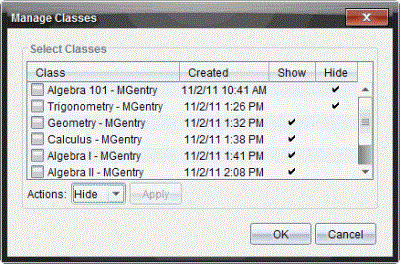
| 3. | Välj den klass på klasslistan som du vill ta bort. |
| 4. | Välj Radera från Åtgärdslistan. |
| 5. | Klicka på Verkställ. |
Programvaran frågar om du är säker på att du vill ta bort klassen.
| 6. | Klicka på OK. |
När du döljer en klass tas klassen bort från alla arbetsytor och menyer utom från dialogrutan Hantera klasser.
Obs: Dolda klasser raderas inte från TI-Nspire™ Navigator™-databasen.
| 1. | Klicka på Klass > Hantera klasser. |
Dialogrutan Hantera klasser öppnas.
| 2. | Välj den klass från klasslistan som du vill dölja. |
| 3. | Välj Dölj från Åtgärdslistan. |
| 4. | Klicka på Verkställ. |
Programvaran frågar om du är säker på att du vill dölja klassen.
| 5. | Klicka på OK. |
Obs: Välj Visa från Åtgärdslistan när du vill visa klassen igen.