Ta bort filer från klassmappar
Vid behov kan du ta bort filer från elevernas klassmappar. Du kan ta bort filer som har skickats till klassen eller samlats in från klassen. Klassen måste ha lektion för att du skall kunna ta bort filer.
Obs: Radering av en fil tar bara bort den specificerade filen från klassmappen. Om eleven har sparat en kopia med annat namn eller kopierat filen till en annan plats har eleven fortfarande åtkomst till filen.
|
1.
|
Klicka på eller klicka på  . . |
Dialogrutan Välj fil(er) att ta bort öppnas.
|
2.
|
Gör något av följande för att välja de filer som du vill ta bort: |
|
•
|
Klicka på och navigera till den fil som du vill ta bort och klicka på den. För att välja flera filer eller mappar håller du ned Ctrl-tangenten (Mac®: “) medan du klickar på varje filnamn. |
|
•
|
Klicka på , skriv in filens namn i rutan och klicka sedan på . |
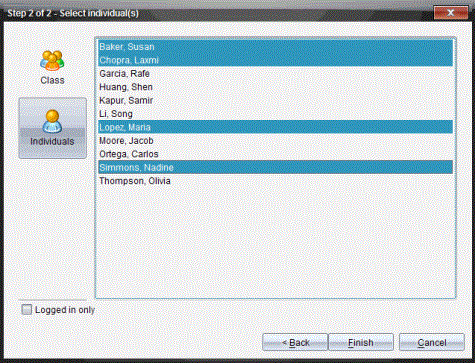
Dialogrutan Välj elev(er) öppnas.
|
4.
|
Välj de elever vars filer du vill ta bort. |
|
•
|
För att ta bort filen från hela klassen, klicka på  . För att endast ta bort filen från de elever i klassen som är inloggade markerar du kryssrutan . . För att endast ta bort filen från de elever i klassen som är inloggade markerar du kryssrutan . |
|
•
|
Om du vill samla in filen från en enskild elev, klickar du på  och klickar sedan på elevens namn. och klickar sedan på elevens namn. |
Om du hade några elever valda i klassrumsområdet har programvaran redan valt dem.
Filborttagningen visas i Klassförteckningen.