No espaço de trabalho Documentos, os professores e os estudantes podem utilizar o método “arrastar e largar” para transferir rapidamente ficheiros e pastas de um computador para uma unidade portátil ou transferir ficheiros de uma unidade portátil para um computador.
Nota: Tem de estar a executar a versão 5.0 ou posterior do software TI-Nspire™ para transferir para ou a partir de unidades portáteis TI-Nspire™ CX II.
| 1. | Ligue a unidade portátil ao computador através de um cabo USB A para mini B padrão. |
| 2. | No software TI-Nspire™, abra a Documents Workspace (Área de trabalho Documentos). |
| 3. | Na Documents Toolbox (Caixa de ferramentas de documentos), clique em  para abrir o Content Explorer (Explorador de conteúdos). para abrir o Content Explorer (Explorador de conteúdos). |
|
|
Painel do computador
Unidades portáteis ligadas
|
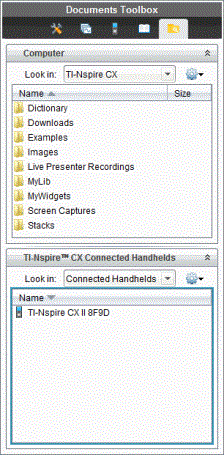
| 4. | Vá para a pasta que contém o ficheiro que pretende transferir. |
| • | Para transferir um ficheiro a partir de uma unidade portátil para o computador, clique no ficheiro e, em seguida, arraste-o até uma pasta no painel do computador. |
| • | Para transferir um ficheiro a partir do computador para uma unidade portátil, clique no ficheiro e, em seguida, arraste-o até uma unidade portátil ligada. |
Nota: Os utilizadores do software TI-Nspire™ CX Premium ou TI-Nspire™ CX Navigator™ Teacher Software também podem utilizar as opções da Content Workspace (Área de trabalho Conteúdo) para transferir ficheiros de uma unidade portátil para um computador.
Utilizar a opção Save to Handheld (Guardar na unidade portátil)
No espaço de trabalho Documentos, pode também utilizar a opção Guardar na unidade portátil do menu Ficheiro para transferir um ficheiro para uma unidade portátil ligada quando quiser guardar um ficheiro numa pasta específica da unidade portátil.
| 1. | Certifique-se de que a unidade portátil está ligada ao computador. |
| 2. | No painel do computador, aceda à pasta onde o ficheiro se encontra. |
| 3. | Clique no ficheiro. |
| 4. | Clique em File (Ficheiro) > Save to Handheld (Guardar na unidade portátil). Aparece a caixa de diálogo Guardar na unidade portátil. |
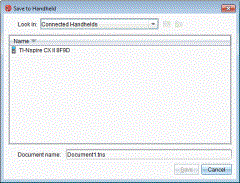
| 5. | Clique duas vezes no nome da unidade portátil e aceda à pasta onde pretende guardar o ficheiro. |
| 6. | Clique em Guardar. O ficheiro é guardado na pasta selecionada e a caixa de diálogo Save to Handheld (Guardar na unidade portátil) fecha-se. |