Utilizar a Paleta de Ferramentas do Professor
A Paleta de ferramentas do professor permite-lhe adicionar informações de direitos de autor e definir o tipo de documento como Verificação Automática ou Exame.
Adicionar informações de direitos de autor
Utilize a caixa de diálogo Propriedades da Pergunta para adicionar informações de direitos de autor à pergunta atual.
|
1.
|
Clique no ícone da  > . > . |
Abre-se a caixa de diálogo Propriedades da pergunta.
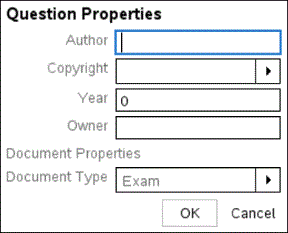
|
2.
|
Escreva o nome do autor e avance para o campo . |
Nota: O software TI-Nspire™ permite-lhe utilizar perguntas de mais do que um autor no mesmo documento. Por isso, as informações que introduzir acerca do autor e direitos de autor não são globais. Tem de introduzir as informações relevantes para cada pergunta diferente.
|
3.
|
Selecione se a pergunta é de domínio público ou tem um direito de autor atribuído a si e avance para o campo . |
|
4.
|
Escreva o ano em que a pergunta foi protegida pelos direitos de autor e avance para o campo . Se estiver a proteger uma nova pergunta com os direitos de autor, escreva o ano atual (exemplo: 2012). |
|
5.
|
Escreva o nome da pessoa ou entidade que detém os direitos de autor. |
Definir os tipos de documento Verificação Automática e Exame
Quando define um documento como Verificação Automática ou Exame, todas as perguntas nesse documento serão Verificação Automática ou Exame.
|
•
|
Quando define o tipo de documento como Verificação Automática, os alunos podem verificar as respostas relativamente às respostas dadas pelo professor. |
|
•
|
No modo Exame, quando introduz uma resposta sugerida a uma pergunta, os alunos não podem verificar as respostas. Pode utilizar o modo Exame para classificar automaticamente as respostas dos alunos. |
|
1.
|
Clique no ícone da > . |
|
2.
|
No campo Tipo de Documento, clique em ou |