Num documento PublishView™, texto, hiperligações, imagens e vídeos encontram-se em objetos PublishView™. Pode mover, redimensionar, copiar e colar, e eliminar um objeto num documento PublishView™. Os objetos também podem ser posicionados de modo a que um se sobreponha ao outro.
Num documento, os objetos PublishView™ podem existir em três estados: não selecionado, selecionado e interativo.
|
Estado |
Descrição |
||||||||||
|
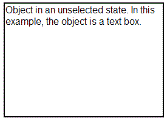
Não selecionado |
Quando não está selecionado, um objeto não possui pontos para reposicionar e dimensionar. Para anular a seleção de um objeto, clique com o botão direito ou com o botão esquerdo do rato fora do objeto. Neste exemplo, são mostradas as molduras em torno do objeto. |
|
|||||||||
|
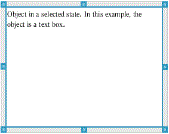
Selecionado |
Quando está selecionado, um objeto terá oito pontos manipuláveis ao seu redor. Para selecionar um objeto, clique na moldura do objeto. Quando estão selecionados, os objetos podem ser movidos e redimensionados.
|
|
|||||||||
|
Interativo |
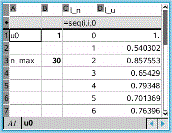
O estado interativo é indicado por uma moldura azul em torno do objeto. Para entrar no estado interativo, clique com o botão esquerdo ou direito do rato em qualquer local do corpo do objeto. No estado interativo, pode trabalhar com o conteúdo do objeto. Por exemplo, pode adicionar ou editar texto numa caixa de texto ou preencher funções matemáticas numa aplicação TI-Nspire™. No estado interativo, os menus de contexto contêm opções específicas do conteúdo de um objeto. |
|
|||||||||
Inserir um objeto
| 1. | Na caixa de ferramentas Documentos, certifique-se de que o menu objetos PublishView™ está aberto. |
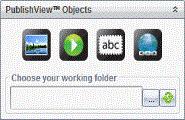
| 2. | Utilize o rato para clicar num ícone e arrastá-lo para o documento. |
| 3. | Solte o botão do rato para largar o objeto no documento. |
|
|
As caixas de texto e as molduras selecionadas podem ser redimensionadas, movidas, copiadas, coladas e eliminadas.
|
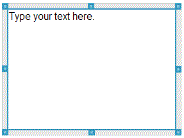
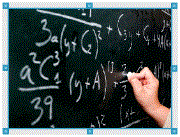
| 4. | Utilizando o rato, pegue nos pontos para redimensionar o objeto e arrastá-lo para posicionar o objeto no documento conforme necessário. |
Abrir os menus de contexto do objeto
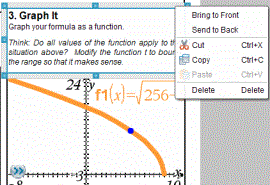
| ▶ | Clique com o botão direito do rato na moldura de qualquer objeto num documento PublishView™. |
O menu de contexto abre-se para permitir o acesso às ações eliminar, copiar/colar, cortar e trazer para a frente/enviar para trás.
Redimensionar um objeto
| 1. | Clique em qualquer moldura em torno do objeto para o selecionar. A moldura assume a forma de uma linha azul a negrito e os pontos ficam ativos. |
| 2. | Desloque o rato sobre um dos pontos para ativar a ferramenta de redimensionamento. |

| 3. | Pegue num dos pontos e arraste-o na direção necessária para tornar o objeto maior ou mais pequeno. |
| 4. | Clique fora do objeto para guardar o novo tamanho. |
Mover um objeto
Para mover um objeto para outro local na página:
| 1. | Clique em qualquer moldura em torno do objeto para o selecionar. A moldura assume a forma de uma linha azul a negrito e os pontos ficam ativos. |
| 2. | Desloque o cursor sobre uma das molduras para ativar a ferramenta de posicionamento. |

| 3. | Clique para pegar no objeto. As guias de alinhamento horizontal e vertical são ativadas na parte de cima e de baixo do objeto. Utilize as linhas da grelha para posicionar o objeto na página. |
|
|
|
À guia de alinhamento vertical |
|
Á guia de alinhamento horizontal |
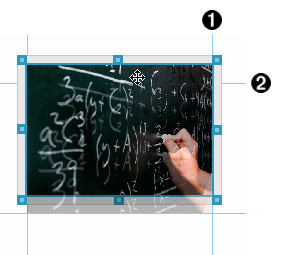
| 4. | Arraste o objeto para um novo local na página. |
| 5. | Solte o botão do rato para largar o objeto no novo local. |
Sobrepor objetos
Pode posicionar objetos de modo a que um fique em cima do outro. Pode controlar a ordem de empilhamento para especificar que objeto é posicionado à frente ou atrás do outro. A sobreposição de objetos tem muitas utilizações práticas ao apresentar informações à turma. Por exemplo, pode criar um "controlo de cortina" colocando uma caixa de texto vazia sobre outros objetos. De seguida, pode mover a caixa de texto para revelar os itens por baixo da mesma um de cada vez.
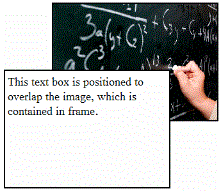
Para alterar a posição de um objeto na ordem de empilhamento:
| 1. | Clique na moldura do objeto que pretende posicionar para o selecionar e, em seguida, clique com o botão direito do rato para abrir o menu de contexto. |
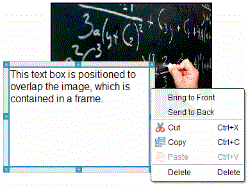
| 2. | Clique em Enviar para trás ou Trazer para a frente para mover o objeto selecionado para a posição pretendida. |
Eliminar um objeto
Para eliminar um objeto de uma folha:
| 1. | Clique em qualquer moldura do objeto para o selecionar. Quando um objeto é selecionado, a moldura fica azul e os pontos ficam ativos. |
| 2. | Prima a tecla Delete para eliminar a caixa de texto. |
—ou—
Clique com o botão direito numa moldura e, em seguida, clique em Eliminar a partir do menu de contexto.
Escolher uma pasta de trabalho para objetos PublishView™
Utilize o campo Escolher uma pasta de trabalho no painel objetos PublishView™ para selecionar uma pasta para guardar documentos PublishView™ e ficheiros relacionados.
| 1. | Certifique-se de que o painel objetos PublishView™ está aberto. |
| 2. | Clique em  . . |
Abre-se a caixa de diálogo Escolher uma pasta de trabalho.
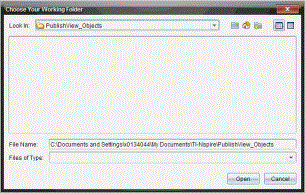
| 3. | Navegue para a pasta em que pretende guardar ficheiros de vídeo e imagem. |
| 4. | Clique em Abrir para escolher a pasta de trabalho. |
A pasta selecionada torna-se a pasta de trabalho e o nome da pasta é apresentado no campo Escolher uma pasta de trabalho. As pré-visualizações das imagens suportadas e dos ficheiros de vídeo na pasta são apresentadas no painel de objetos PublishView™.
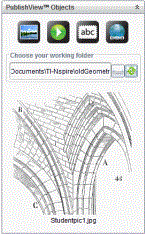
| 5. | Para adicionar um ficheiro de imagem ou de vídeo a um documento PublishView™, selecione o ficheiro, arraste-o e largue-o na folha ativa. |