Trabalhar com problemas
Tal como um documento TI-Nspire™, um documento PublishView™ consiste num ou mais problemas.
Os problemas são utilizados para controlar a disposição de um documento PublishView™, de modo a que possa isolar variáveis. Quando se utilizam variáveis com o mesmo nome em vários problemas, as variáveis podem ter valores diferentes. Para adicionar problemas a documentos PublishView™, abra o menu de contexto da folha ou utilize as opções do menu Inserir na área de trabalho Documentos. Ao adicionar problemas, tenha em consideração as seguintes orientações:
|
•
|
Por predefinição, um novo documento PublishView™ contém um problema. |
|
•
|
Pode inserir um problema após qualquer problema existente. |
|
•
|
Não pode inserir um problema no meio de um problema existente. |
|
•
|
É sempre inserida uma nova quebra de problema após o problema selecionado. |
|
•
|
A inserção de uma quebra de problema adiciona um espaço vazio por baixo do problema. |
|
•
|
Qualquer objeto entre duas quebras de problemas faz parte do problema acima da quebra. |
|
•
|
O último problema inclui todas as folhas e objetos por baixo da quebra do último problema. |
|
•
|
As quebras de problemas não são relativas a qualquer objeto, permitindo-lhe mover objetos num problema sem afetar a localização da quebra de problema. |
Adicionar um problema
Para adicionar um problema a um documento PublishView™:
|
1.
|
Clique com o botão direito do rato em qualquer local na folha e, em seguida, clique em . |
O problema é adicionado ao documento por baixo de quaisquer problemas existentes. A quebra de problema constitui uma divisão visível entre problemas.

|
2.
|
Para atribuir um nome ao problema, realce o texto predefinido, introduza o nome e clique fora da caixa de texto para guardar o nome. |
A quebra de problema é guardada.

Se um documento tiver vários problemas, utilize a barra de deslocamento no lado direito do documento para se mover para cima e para baixo nos problemas.
Gerir quebras de problemas
As quebras de problemas são utilizadas para separar problemas e conjuntos de variáveis.
|
•
|
Cada problema tem uma quebra de problema. |
|
•
|
Uma quebra de problema torna-se visível quando é adicionado um problema a um documento. |
|
•
|
Uma quebra de problema é representada por uma linha tracejada com o nome do problema posicionado no lado esquerdo da folha. |
|
•
|
Por predefinição, o nome do problema é apresentado como . Realce o texto predefinido para introduzir um novo nome para o problema. |
|
•
|
Os nomes dos problemas não têm de ser únicos. Podem existir dois problemas com o mesmo nome. |
Ocultar e mostrar quebras de problemas
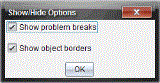
Pode optar por ocultar ou mostrar quebras de problemas num documento PublishView™. Por predefinição, são apresentadas as quebras de problemas.
|
1.
|
Clique com o botão direito do rato em qualquer área em branco do documento (fora de qualquer objeto) para abrir o menu de contexto da folha. |
Abre-se a caixa de diálogo Mostrar/ocultar opções.
Nota: Também pode clicar em .
|
3.
|
Anule a seleção da opção para ocultar as quebras de problemas no documento. Selecione a opção para voltar à predefinição e mostrar as quebras de problemas. |
|
4.
|
Clique para fechar a caixa de diálogo. |
Renomear um problema
|
1.
|
Clique no nome do problema existente na linha de quebra do problema. |
|
2.
|
Introduza um novo nome para o problema. |
|
3.
|
Clique fora da caixa de texto para guardar o novo nome. |
Eliminar um problema
Para eliminar um problema, realize uma das seguintes ações:
|
▶
|
Selecione a quebra de problema e clique em  no lado direito da quebra. no lado direito da quebra. |
|
▶
|
Clique com o botão direito do rato na quebra de problema e clique em . |
|
▶
|
Selecione a quebra de problema e prima a tecla ou . |
Quando elimina um problema, todos os objetos no problema são removidos e o espaço entre a quebra de problema selecionada e a quebra de problema seguinte é removido.