Trabalhar com imagens
As imagens podem ser adicionadas a documentos PublishView™ como objetos PublishView™ ou podem ser adicionadas dentro de aplicações TI-Nspire™ que comportem imagens. Os tipos de ficheiros comportados são .bmp, .jpg e .png.
Nota: Se uma aplicação TI-Nspire™ estiver ativa no documento PublishView™, a imagem é adicionada à página TI-Nspire™ se selecionar I a partir da barra de menus ou do menu de contexto. Se não existir qualquer documento TI-Nspire™ ativo, a imagem é adicionada como objeto PublishView™. Apenas as imagens dentro de aplicações TI-Nspire™ são convertidas para documentos TI-Nspire™ (ficheiros .tns).
Inserir uma imagem
|
1.
|
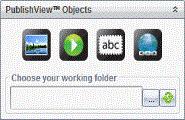
Certifique-se de que o painel objetos PublishView™ está aberto. |
|
2.
|
Clique em  e, em seguida, arraste o ícone para o documento. e, em seguida, arraste o ícone para o documento. |
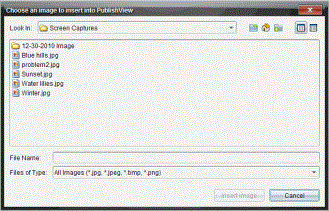
Abre-se a caixa de diálogo .
Nota: Por predefinição, é apresentada a pasta de imagens pré-carregadas Texas Instruments.
|
3.
|
Navegue até à pasta onde o ficheiro de imagem que pretende inserir está localizado e, em seguida, realce o nome do ficheiro. |
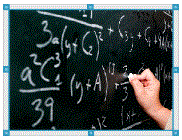
A imagem é adicionada à folha PublishView™.
|
5.
|
Utilizando o rato, pegue nas alças para redimensionar a caixa de texto, |
—ou—
Pegue em qualquer moldura para posicionar a caixa de texto no documento conforme necessário.
Mover imagens
|
1.
|
Clique na moldura que contém a imagem para a selecionar. |
|
2.
|
Desloque o cursor sobre o rebordo da imagem para ativar a ferramenta de posicionamento.  |
|
3.
|
Mova a imagem para a sua nova localização na folha PublishView™. |
Nota: Os objetos podem sobrepor-se numa folha PublishView™.
Redimensionar imagens
|
1.
|
Clique na moldura que contém a imagem para a selecionar. |
|
2.
|
Desloque o cursor sobre um dos pontos azuis para ativar a ferramenta de redimensionamento.  |
|
3.
|
Arraste o ponto para tornar a imagem maior ou menor. |
Eliminar imagens
|
▶
|
Clique na imagem para a selecionar e, em seguida, prima a tecla . |
—ou—
|
▶
|
Clique com o botão direito do rato numa alça para abrir o menu de contexto e, em seguida, clique em . |