Trabalhar com aplicações TI-Nspire™
Nota: Para mais informações, consulte o capítulo adequado deste guia.
Adicionar uma aplicação a um problema
Para adicionar uma aplicação TI-Nspire™ a um problema num documento PublishView™:
|
1.
|
Escolha uma das ações que se seguem para selecionar uma aplicação: |
|
•
|
No painel de Aplicações TI-Nspire™ na caixa de ferramentas Documentos, utilize o cursor do rato para apontar para a aplicação e arrastá-la para o problema. |
|
•
|
Na barra de menus, clique em e escolha uma aplicação no menu pendente. |
|
•
|
Clique com o botão direito do rato dentro da folha para abrir o menu de contexto, clique em e escolha uma aplicação no menu pendente. |
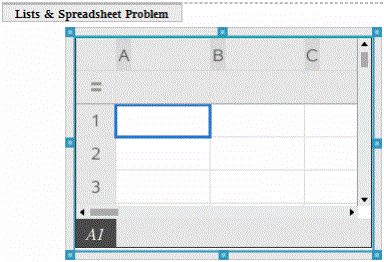
A aplicação é adicionada à folha.
|
2.
|
Utilizando o rato, pegue nos pontos para redimensionar ou posicionar o objeto da aplicação conforme necessário. |
|
3.
|
Clique fora da moldura da aplicação para aceitar as dimensões. |
|
4.
|
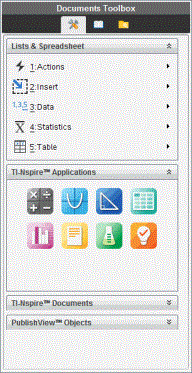
Para abrir o menu da aplicação TI-Nspire™ ativa, clique dentro da aplicação. |
O menu abre-se na caixa de ferramentas Documentos acima do painel Aplicações TI-Nspire™.
Clique com o botão direito do rato num elemento da aplicação, como por exemplo uma célula ou função para abrir o menu de contexto para esse item.
|
5.
|
Para trabalhar na aplicação, clique numa opção a partir do menu da aplicação. Clique em  para fechar o painel do menu da aplicação. para fechar o painel do menu da aplicação. |
Adicionar documentos TI-Nspire™ existentes
Utilize o painel Documentos TI-Nspire™ para abrir um documento TI-Nspire™ existente para adicionar a um documento PublishView™. Quando abre um documento TI-Nspire™ existente, todas as páginas do documento aparecem no painel de pré-visualização. Pode mover problemas completos ou páginas individuais para a folha PublishView™.
Escolher um documento de trabalho TI-Nspire™
Para escolher um documento de trabalho:
|
1.
|
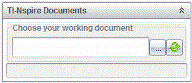
Na caixa de ferramentas Documentos, certifique-se de que o painel Documentos TI-Nspire™ está aberto. |
|
2.
|
Clique em  . . |
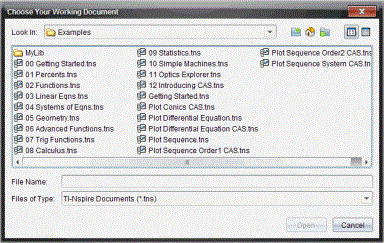
Abre-se a caixa de diálogo .
|
3.
|
Navegue até à pasta onde o documento TI-Nspire™ está guardado: |
|
•
|
Clique em ¤ no campo para utilizar um browser de ficheiros para localizar uma pasta. |
|
•
|
Numa pasta aberta, clique em  para se mover um nível para cima na hierarquia de pastas para se mover um nível para cima na hierarquia de pastas |
|
•
|
Clique em  para voltar à pasta inicial predefinida para voltar à pasta inicial predefinida |
|
•
|
Clique em  para adicionar uma nova pasta à pasta aberta no computador. para adicionar uma nova pasta à pasta aberta no computador. |
|
•
|
Clique em  para listar pastas e ficheiros. Para apresentar detalhes, clique em para listar pastas e ficheiros. Para apresentar detalhes, clique em  . . |
|
4.
|
Selecione o ficheiro e, em seguida, clique em . |
O documento TI-Nspire™ abre-se no painel Documentos TI-Nspire™.
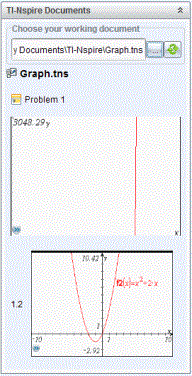
|
5.
|
Para adicionar o documento TI-Nspire™ ao documento PublishView™, mova uma página de cada vez ou um problema de cada vez para a folha PublishView™. |
Se estiver a adicionar um problema com várias páginas, as páginas são empilhadas umas sobre as outras na folha PublishView™. Mova a página superior para ver as outras páginas.