Em documentos PublishView™, utilize hiperligações para:
| • | Ligar a um ficheiro |
| • | Ligar a um site na Internet |
Pode adicionar uma hiperligação a um documento aberto ou pode converter qualquer texto numa caixa de texto para uma hiperligação. Quando é adicionada uma hiperligação, a formatação do texto corresponde a sublinhado e a cor da fonte é azul. Pode alterar a formatação do texto hiperligado sem perder a hiperligação.
Se uma ligação for interrompida, é apresentada uma mensagem de erro ao clicar na ligação:
| • | Não é possível abrir um ficheiro especificado |
| • | Não é possível abrir a página web especificada |
As caixas de texto PublishView™ suportam hiperligações absolutas e relativas.
As hiperligações absolutas contêm a localização completa do ficheiro ligado e não dependem da localização do documento principal.
As hiperligações relativas contêm a localização do ficheiro ligado relativo ao documento principal. Se tiver várias lições numa única pasta e estiverem ligadas com endereços relativos, pode mover a pasta para qualquer outro local (outra pasta local, datashare, pendrive, online) sem quebrar as hiperligações. As hiperligações também permanecem intactas se agrupar os documentos num grupo de lições ou compactá-los para um ficheiro zip e partilhá-los.
Nota: O documento PublishView™ tem de ser guardado antes de poder inserir uma hiperligação relativa.
Ligar a um ficheiro
Pode estabelecer ligação a qualquer ficheiro no computador. Se o tipo de ficheiro estiver associado a uma aplicação no computador, esta será executada ao clicar na ligação. Há duas formas de ligar a um ficheiro; escrevendo ou colando o endereço do ficheiro no campo Endereço ou navegando até um ficheiro.
Ligar a um ficheiro com um endereço
| 1. | Certifique-se de que o painel objetos PublishView™ está aberto. |
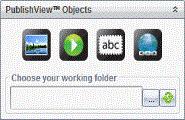
| 2. | Arraste o ícone da hiperligação  para o documento. para o documento. |
Abre-se a caixa de diálogo Hiperligação.
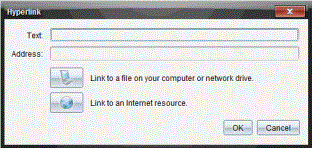
| 3. | Escreva o nome da ligação no campo Texto. Por exemplo, este pode ser o nome do documento. |
| 4. | Copie a localização do caminho do ficheiro a que pretende ligar e cole-a no campo Endereço. |
—ou—
Escreva a localização do ficheiro no campo Endereço.
Nota: Escreva ../ para indicar diretórios principais. Por exemplo: ../../lições/liçãomatermática2.tns
| 5. | Clique em OK para inserir a hiperligação. |
É adicionada uma caixa de texto com a hiperligação ao documento PublishView™.
Ligar a um ficheiro por navegação
| 1. | Certifique-se de que o painel objetos PublishView™ está aberto. |
| 2. | Arraste o ícone da hiperligação para o documento. |
Abre-se a caixa de diálogo Hiperligação.
| 3. | Escreva o nome da ligação no campo Texto. Por exemplo, este pode ser o nome do documento. |
| 4. | Clique em  para selecionar Estabeleça uma ligação com um ficheiro no seu computador ou unidade de rede. para selecionar Estabeleça uma ligação com um ficheiro no seu computador ou unidade de rede. |
Abre-se a caixa de diálogo selecionar ficheiro para inserir como hiperligação.
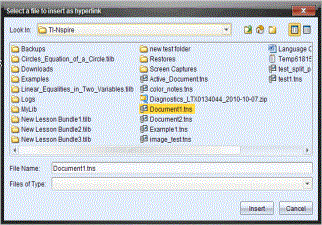
| 5. | Navegue até ao ficheiro a que pretende estabelecer ligação, selecione-o e clique em Inserir. |
O nome do caminho é inserido no campo Endereço na caixa de diálogo Hiperligação.
Se o software não conseguir determinar se a hiperligação é um endereço relativo ou absoluto, a caixa de diálogo Hiperligação abre-se com uma opção para alterar o tipo de hiperligação.
Para alterar a hiperligação, clique na opção adequada:
| • | Alterar para endereço absoluto. |
| • | Alterar para endereço relativo. |
| 6. | Clique em OK para inserir a hiperligação. |
—ou—
Clique em Começar do início para regressar à caixa de diálogo Hiperligação e escolher um ficheiro diferente para ligar ou para editar os campos Texto e Endereço.
É adicionada uma caixa de texto com a hiperligação ao documento PublishView™.
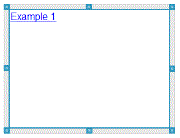
| 7. | Utilizando o rato, pegue nas alças para redimensionar a caixa de texto. |
—ou—
Pegue em qualquer moldura para posicionar a caixa de texto no documento conforme necessário.
Ligar a um site
Há duas formas de ligar a um ficheiro; escrevendo ou colando o URL no campo Endereço ou navegando até um ficheiro.
Ligar a um site com um endereço
| 1. | Certifique-se de que o menu objetos PublishView™ está aberto. |
| 2. | Arraste o ícone de hiperligação  para o documento para abrir a caixa de diálogo Hiperligação. para o documento para abrir a caixa de diálogo Hiperligação. |
| 3. | Escreva ou cole o URL a que pretende ligar no campo Endereço. |
| 4. | Clique em OK. |
É adicionada uma caixa de texto com a hiperligação ao documento PublishView™.
Ligar a um site por navegação
| 1. | Certifique-se de que o menu objetos PublishView™ está aberto. |
| 2. | Arraste o ícone de hiperligação para o documento para abrir a caixa de diálogo Hiperligação. |
| 3. | Clique em  para selecionar Ligar a um recurso da Internet. para selecionar Ligar a um recurso da Internet. |
O browser abre-se para o site predefinido.
| 4. | Navegue até ao site ou ficheiro num site a que pretende estabelecer ligação. |
| 5. | Copie o URL e, em seguida, cole-o no campo Endereço na caixa de diálogo Hiperligação. |
—ou—
Introduza a URL no campo Endereço.
| 6. | Clique em OK. |
É adicionada uma caixa de texto com a hiperligação ao documento PublishView™.
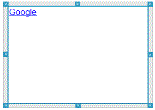
| 7. | Utilizando o rato, pegue nas alças para redimensionar a caixa de texto. |
—ou—
Pegue em qualquer moldura para posicionar a caixa de texto no documento conforme necessário.
Editar uma hiperligação
Para mudar o nome de uma hiperligação, alterar o percurso ou alterar o URL, realize os procedimentos que se seguem.
| 1. | Utilizando o rato, clique com o botão direito no texto da hiperligação e, em seguida, clique em Editar hiperligação. |
Abre-se a caixa de diálogo Hiperligação.
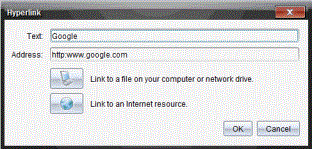
| 2. | Realize as correções necessárias: |
| • | Introduza correções ao nome da hiperligação no campo Texto. |
| • | Clique em para abrir a caixa de diálogo selecionar um ficheiro para adicionar como hiperligação e utilize o browser de ficheiros para navegar até à pasta onde o ficheiro se encontra. |
| • | Clique em para abrir um browser e navegar até um site para copiar e colar o URL correto no campo Endereço. |
| 3. | Clique em OK para guardar as alterações. |
Converter texto existente em hiperligação
| 1. | Clique dentro da caixa de texto para ativar o modo editar e abrir o menu de formatação. |
| 2. | Selecione o texto que pretende em hiperligação. |
| 3. | Clique em  . . |
A caixa de diálogo Hiperligação abre-se com o texto selecionado no campo Texto.
| 4. | Clique em para criar uma ligação a um ficheiro. |
—ou—
Clique em para criar uma ligação a uma página num site.
Remover uma hiperligação
Utilize este processo para remover uma ligação de texto dentro de uma caixa de texto. O texto permanece no documento.
| 1. | Utilizando o rato, clique com o botão direito no texto da hiperligação. |
| 2. | Clique em Remover hiperligação. |
A formatação da hiperligação é removida do texto e o texto deixa de poder ser clicado.
Nota: Para remover o texto e a hiperligação, elimine o texto. Se uma caixa de texto contiver apenas o texto ligado, elimine a caixa de texto.