Um documento PublishView™ pode ter várias folhas. Uma folha individual é apresentada na área de trabalho do ecrã. Todo o trabalho ocorre nos objetos PublishView™ e nas aplicações TI-Nspire™ nas folhas.
Adicionar folhas a um documento
Para adicionar uma folha a um documento:
| ▶ | Clique em Inserir > folha. |
A folha é adicionada ao documento e a numeração aumenta em incrementos de um.
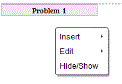
Abrir o menu de contexto da folha
| ▶ | Clique com o botão direito do rato em qualquer área em branco (fora de qualquer objeto) numa folha PublishView™. |
Abre-se um menu de contexto com opções para inserir problemas, páginas, aplicações e objetos PublishView™, editar opções para remover espaços ou eliminar uma página e opções para ocultar e mostrar quebras de problemas e molduras de objetos.
Numeração das páginas
Num documento PublishView™, a numeração das páginas é apresentada na margem inferior (rodapé). Por predefinição, a numeração é colocada no centro da folha PublishView™ no formato # de #. Não pode editar ou eliminar a numeração das páginas.
Trabalhar com cabeçalhos e rodapés
Os documentos PublishView™ têm um espaço na parte superior e inferior de uma folha para adicionar um cabeçalho ou rodapé. Os cabeçalhos e rodapés podem conter a data, o nome do documento, o nome do plano de aulas, o nome da turma, o nome da escola ou qualquer outra informação necessária para identificar um documento.
Por predefinição, os cabeçalhos e rodapés não possuem conteúdo e os limites para o cabeçalho e rodapé são ocultados. Para ativar um cabeçalho ou rodapé para edição, clique dentro da margem superior ou inferior. Quando uma caixa de texto é ativada, é apresentada com uma moldura a cinzento claro.
Inserir e editar texto em cabeçalhos e rodapés
| 1. | Clique dentro da margem superior ou inferior. |
A moldura da caixa de texto na margem torna-se visível e o espaço do objeto é desativado. O cursor é colocado no espaço do cabeçalho ou rodapé e a barra de ferramentas de formatação fica ativa.

| 2. | Escreva o texto. |
| • | A fonte predefinida é TI-Nspire™ true type, 12 pt, normal. |
| • | Por predefinição, o texto é centrado horizontalmente e verticalmente. |
| • | O texto pode ser alinhado: à esquerda, ao centro, à direita ou justificado. |
| • | O texto que não encaixe na caixa de texto horizontalmente passa para a linha seguinte. |
| • | O texto que não encaixe na caixa de texto verticalmente não é apresentado, mas o texto é retido. (Se eliminar texto, o texto oculto aparece.) |
| 3. | Realize uma das ações que se seguem para guardar o texto: |
| • | Clique em qualquer local fora da caixa de texto do cabeçalho ou do rodapé para guardar o texto. |
| • | Prima Esc para guardar o texto. |
A folha PublishView™ fica ativa e o menu de formatação fecha-se.
Mostrar e ocultar molduras
Por predefinição, as molduras são apresentadas quando insere um objeto num problema. Quando opta por ocultar as molduras, a seleção aplica-se a todos os objetos do documento e aos objetos que adicione ao documento. Para ocultar a moldura:
| 1. | Clique com o botão direito do rato em qualquer área em branco da folha documento (fora de qualquer objeto) para abrir o menu de contexto. |
| 2. | Clique em Opções de layout. |
Abre-se a caixa de diálogo Opções de layout.
Nota: Também pode clicar em Ver > Opções de layout PublishView™.
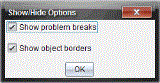
| 3. | Limpe a opção Mostrar molduras de objetos para ocultar as molduras em torno dos objetos no problema. Selecione a opção para voltar à predefinição e mostrar as molduras. |
| 4. | Clique OK para fechar a caixa de diálogo. |
Adicionar e remover espaços
Para gerir como os objetos PublishView™ aparecem numa folha, pode ter de adicionar ou eliminar espaços entre objetos.
Nota: Pode adicionar e remover espaços verticais entre objetos utilizando este método. Para adicionar ou remover espaços horizontais entre objetos, mova o objeto.
Adicionar espaço
| 1. | Clique com o botão direito do rato na área fora de um objeto onde pretenda adicionar um espaço. Abre-se o menu de contexto. |
| 2. | Clique em Editar > Adicionar/remover espaço. A ferramenta Adicionar/remover espaço ativa-se. |
|
|
Ferramenta Adicionar/remover espaço
|
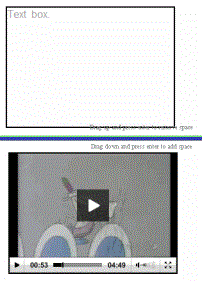
| 3. | Utilize o rato para posicionar a ferramenta no local exato onde pretende adicionar um espaço. |
| 4. | Clique na ferramenta e arraste para baixo para selecionar a quantidade de espaço que pretende adicionar. À medida que seleciona a quantidade de espaço a adicionar, esta é indicada a verde. |
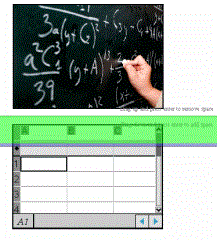
| 5. | Prima a tecla Enter para adicionar o espaço entre os objetos. Pode ajustar a quantidade de espaço arrastando para cima e para baixo antes de premir Enter. |
Remover espaço
| 1. | Clique com o botão direito do rato na área fora de um objeto onde pretenda remover um espaço. |
Abre-se o menu de contexto.
| 2. | Clique em Editar > Adicionar/remover espaço. |
A ferramenta Adicionar/remover espaço ativa-se.
|
|
Ferramenta Adicionar/remover espaço
|
| 3. | Utilize o rato para posicionar a ferramenta no local exato onde pretende remover espaço. |
| 4. | Clique na ferramenta e arraste para cima para selecionar a quantidade de espaço que pretende remover. À medida que seleciona a quantidade de espaço a remover, esta é indicada a vermelho. |
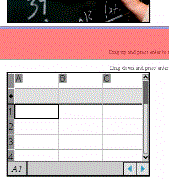
| 5. | Prima a tecla Enter para remover o espaço entre os objetos. Pode ajustar a quantidade de espaço arrastando para cima e para baixo antes de premir Enter. |
Nota: Se não existir espaço suficiente na folha para acomodar os objetos, estes não serão movidos quando o espaço for removido.
Eliminar folhas em branco dos problemas
Pode eliminar uma folha que não contenha quaisquer aplicações TI-Nspire™ ou objetos PublishView™ de um problema. Para eliminar uma folha em branco de um problema:
| 1. | Elimine quaisquer aplicações TI-Nspire™, objetos PublishView™, mova ou elimine quaisquer quebras de problemas da folha. |
| 2. | Coloque o cursor dentro da folha que pretende eliminar. |
| 3. | Clique com o botão direito do rato na folha em branco para abrir o menu de contexto. |
| 4. | Clique em Editar > Eliminar folha. |
A folha em branco é removida do problema.