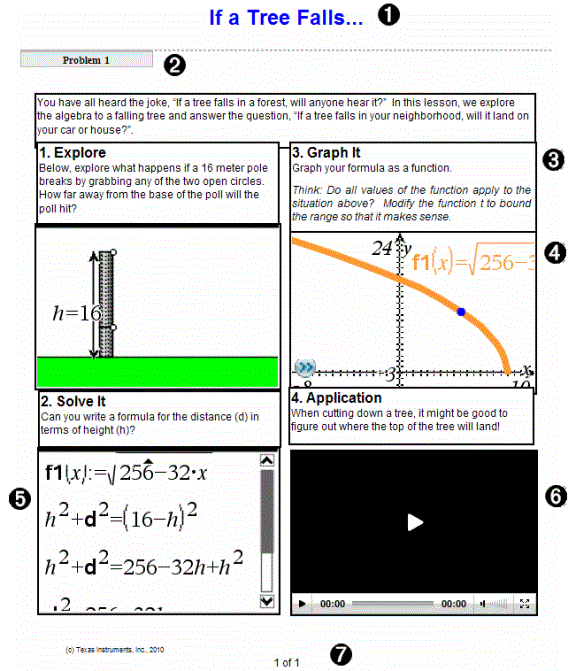
O exemplo que se segue mostra como pode utilizar aplicações TI-Nspire™ e objetos PublishView™ para criar um documento PublishView™. Neste exemplo, as molduras são ativadas para mostrar os limites em torno de objetos. A apresentação de molduras permite-lhe trabalhar facilmente com objetos ao criar um documento. Quando estiver pronto para imprimir ou publicar o documento na web, pode optar por ocultar molduras.
|
À
|
. Neste exemplo, o cabeçalho contém o título do documento. Quando a área do cabeçalho está ativa, pode introduzir e formatar texto conforme necessário.
|
|
Á
|
. Em documentos PublishView™, utilize as quebras de problemas para controlar a disposição da página. Pode optar por ocultar ou mostrar quebras de problemas. Ao eliminar um problema, remove os conteúdos do problema e o espaço entre problemas quando existem vários problemas. As quebras de problemas também lhe permitem utilizar variáveis em documentos PublishView™. As variáveis com o mesmo nome são independentes umas das outras se forem utilizadas em problemas diferentes.
|
|
Â
|
. Neste exemplo, o texto de introdução e o texto nas caixas 1, 2, 3 e 4 estão dentro de caixas de texto. Pode inserir texto e hiperligações num documento PublishView™ utilizando uma caixa de texto. As caixas de texto podem ser redimensionadas e posicionadas conforme necessário. As caixas de texto PublishView™ não se mantêm quando converte um documento PublishView™ num documento TI-Nspire™.
|
|
Ã
|
. Neste exemplo, o autor utiliza a aplicação Gráficos e Geometria para apresentar as funções matemáticas. Quando uma aplicação TI-Nspire™ está ativa num documento PublishView™, o menu da aplicação relacionado abre-se na caixa de ferramentas Documentos. Pode trabalhar numa aplicação TI-Nspire™ tal como faria num documento TI-Nspire™. Ao converter um documento do PublishView™ num documento do TI-Nspire, as aplicações são retidas.
|
|
Ä
|
. Também pode utilizar a aplicação Notas do TI-Nspire™ para adicionar texto a um documento PublishView™. Uma vez que a aplicação Notas pertence ao TI-Nspire™, mantém-se ao converter o documento PublishView™ num documento TI-Nspire™. A utilização da aplicação Notas permite-lhe utilizar um editor de equações e pode conter modelos e símbolos matemáticos do TI-Nspire™.
|
|
Å
|
. Este é um exemplo de um vídeo incorporado num documento PublishView™ numa frame. Os utilizadores podem iniciar e parar o vídeo utilizando os controlos. As frames que contêm vídeos e imagens podem ser redimensionadas e posicionadas no documento conforme necessário.
|
|
Æ
|
. Por predefinição, a área do rodapé contém o número da página, que não pode ser editada. Pode adicionar outro texto acima do número da página, caso seja necessário. Tal como para o cabeçalho, pode formatar o texto conforme necessário.
|
 e, em seguida, clique em Novo documento do PublishView™.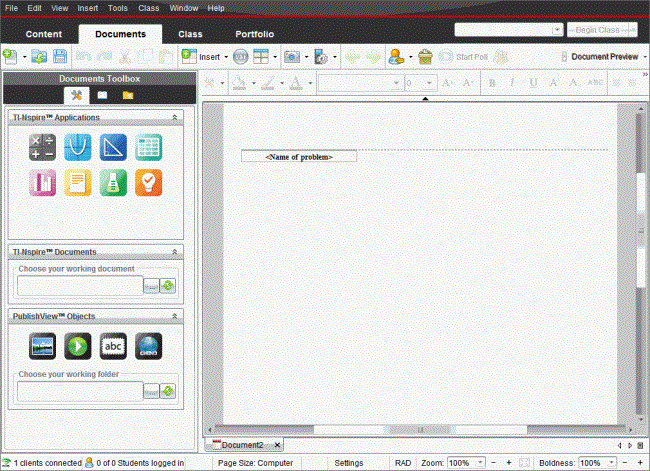
 Sobre os documentos do PublishView™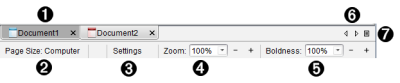
 ). O Documento 2 é o documento do PublishView™ ativo (
 ). Clique em X para fechar um documento.
 ) para percorrer os documentos.
 para ver uma lista com todos os documentos abertos.