Adicionar texto a um documento PublishView™
Num documento PublishView™, existem três formas para adicionar texto:
|
•
|
Inserir uma caixa de texto PublishView™ para introduzir texto de forma livre ou copiar texto de outras fontes para o documento. Por exemplo, pode colocar uma caixa de texto PublishView™ junto a uma imagem e introduzir uma descrição numa caixa de texto. Do mesmo modo, pode copiar e colar texto de ficheiros .doc, .txt e .rtf. Utilize as caixas de texto PublishView™ quando necessitar de opções para salientar e formatar texto. As caixas de texto PublishView™ não são convertidas quando converte um documento PublishView™ num documento TI-Nspire™. Pode pretender utilizar uma caixa de texto PublishView™ para adicionar texto que não pretende que os utilizadores das unidades portáteis vejam. |
|
•
|
Utilize a aplicação Notas do TI-Nspire™. Deve utilizar a aplicação Notas quando necessitar de um editor de equações avançado e quando tiver de utilizar símbolos e modelos matemáticos TI-Nspire™. Do mesmo modo, é mais fácil utilizar superscript e subscript na aplicação Notas. Também deve utilizar a aplicação Notas quando estiver a planear converter o documento PublishView™ para um documento TI-Nspire™ para utilização numa unidade portátil e pretender que os utilizadores de unidades portáteis vejam o texto. |
|
•
|
Adicione texto em aplicações TI-Nspire™ que permitam texto, tal como faria num documento TI-Nspire™. |
Inserir texto numa caixa de texto
|
1.
|
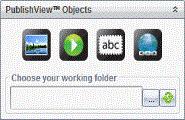
Certifique-se de que o painel objetos PublishView™ está aberto. |
|
2.
|
Utilize o rato para clicar  e arrastá-lo para o problema. e arrastá-lo para o problema. |
|
3.
|
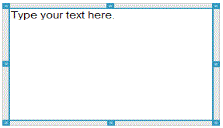
Solte o botão do rato para largar a caixa de texto no problema. |
|
4.
|
Utilizando o rato, pegue nos pontos para redimensionar a caixa de texto ou posicioná-la no problema conforme necessário. |
|
5.
|
Clique fora da caixa de texto para guardar o tamanho e a posição. |
|
6.
|
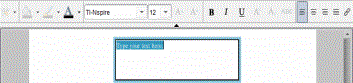
Clique em "Introduza o texto aqui." |
A barra de ferramentas de formatação fica ativa. A caixa de texto constitui um estado interativo para adicionar ou editar texto.
—ou—
Copie e cole texto de outro ficheiro.
|
8.
|
Aplique a formatação necessária. |
|
9.
|
Clique fora da caixa de texto para guardar o texto. |
Formatar e editar texto
As opções para editar e formatar texto encontram-se numa barra de ferramentas de formatação na parte superior do documento ativo. As opções de formatação para editar texto incluem:
|
•
|
Alterar o tipo de letra, o tamanho do tipo de letra e a cor do tipo de letra. |
|
•
|
Aplicar a formatação negrito, itálico e sublinhado. |
|
•
|
Aplicar as seguintes opções de alinhamento horizontal de texto: à esquerda, à direita, ao centro e justificado. |
Iniciar o modo editar
|
▶
|
Clique dentro de uma caixa de texto para iniciar o modo editar. |
|
•
|
Abre-se o menu de formatação. |
|
•
|
O texto pode ser selecionado para edição. |
Abrir o menu de contexto do conteúdo
|
▶
|
Clique com o botão direito do rato dentro de uma caixa de texto que contenha texto ou uma hiperligação. |
O menu de formatação e o menu de contexto abrem-se com atalhos para cortar, copiar e colar.