Entrar no Modo Premir para Testar escolhendo restrições
Nota: Isto aplica-se às unidades portáteis TI-Nspire™ CX and TI-Nspire™ CX II , exceto onde indicado.
Iniciar a Unidade portátil
|
1.
|
Certifique-se de que a unidade portátil está desligada. |
|
2.
|
Pressione e as teclas d c. |
Não solte as teclas até o ecrã Premir para Testar ser apresentado.
Selecionar uma definição de ângulo
|
1.
|
Prima e conforme necessário para realçar o menu Definição de ângulo. |
|
2.
|
Prima ► para apresentar uma lista de unidades de ângulos. As unidades disponíveis são grau e radiano. |
|
3.
|
Prima ▲ ou ▼ para realçar a unidade de ângulo que pretende utilizar e, em seguida, prima · para selecioná-la. |
Selecione um Modo CAS (apenas no TI-Nspire™ CX II CAS)
|
1.
|
Prima e conforme necessário para realçar o menu CAS Mode (Modo CAS). |
|
2.
|
Prima ► para apresentar a lista de modos CAS. Estão disponíveis os seguintes modos: On (Ativado), Exact Arithmetic (Aritmética exata) e Off (Desativado). |
Ao selecionar On (Ativado), ativa as funções do CAS e a manipulação de símbolos. Ao selecionar Exact Arithmetic (Aritmética exata), ativa os resultados exatos em termos de frações empilhadas, pe radicais ‡. Ao selecionar Off (Desativado), desativa o CAS e os resultados exatos.
|
3.
|
Prima ▲ ou ▼ para realçar o modo que pretende utilizar e, em seguida, prima · para o selecionar. |
Selecione um Modo Aritmética Exata (apenas no TI-NspireTM CX II-T)
|
1.
|
Prima e conforme necessário para realçar o menu Exact Arithmetic Mode (Modo Aritmética Exata). |
|
2.
|
Prima ► para apresentar a lista de modos Exact Arithmetic (Aritmética Exata). Estão disponíveis os seguintes modos: ligar e desligar. |
Ao selecionar ligar, ativa os resultados exatos em termos de frações empilhadas, pe radicais ‡. Ao selecionar Off (Desativado), desativa os resultados exatos.
|
3.
|
Prima ▲ ou ▼ para realçar o modo que pretende utilizar e, em seguida, prima · para o selecionar. |
Selecionar ou apagar restrições
Nota: Dependendo da versão do SO da unidade portátil, todas as restrições podem ou não estar selecionadas por predefinição. Certifique-se de que as unidades portáteis têm o SO mais recente e reveja cuidadosamente a restrição para se certificar de que a funcionalidade adequada está desativada.
Pode definir cada restrição individualmente ou pode rapidamente selecionar ou apagar todas as restrições ao premir / A.
|
•
|
Selecionar uma restrição desativa ou limita funcionalidades específicas durante a sessão Premir para Testar. |
|
•
|
Apagar uma restrição permite que as funcionalidades associadas sejam utilizadas durante a sessão. |
Nota: Para obter uma lista detalhada de restrições, consulte a secção Compreender as restrições Premir para Testar (Premir para testar).
|
1.
|
Prima e ou prima ▼ para percorrer a lista de restrições. Para aceder rapidamente ao último item na lista, prima ▲. Continue a premir ▲ para percorrer a lista de restrições para cima. |
|
2.
|
Quando uma restrição está realçada, prima x para apagar ou selecionar a opção. |
Entrar no modo Premir para Testar
Nota: não é possível alterar as restrições após entrar no modo Premir para Testar. Tem de sair do modo Premir para Testar e, em seguida, entrar no mesmo com novas definições. Para cancelar agora sem entrar no modo Premir para Testar, prima d ou prima e para selecionar e, em seguida, prima ·.
|
1.
|
Para continuar e entrar no modo Premir para Testar com as definições atuais, prima e para selecionar e, em seguida, prima ·. |
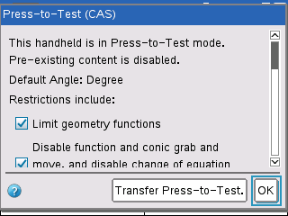
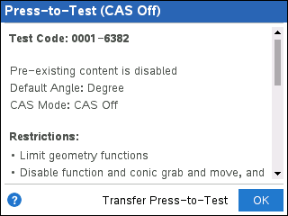
A unidade portátil guarda as definições e reinicia. Quando a reinicialização estiver concluída, é apresentada a seguinte caixa de diálogo para confirmar que a unidade portátil está no modo Premir para Testar. No TI-Nspire™ CX II, são também apresentados o Código de exame e o Modo CAS.
|
SO do TI-Nspire™ CX CAS
Restrições predefinidas (sem opção para desligar o CAS)
|
SO do TI-Nspire™ CX II CAS
Restrições predefinidas com CAS desligado
|
o ecrã da sua unidade portátil pode ser diferente, dependendo da modificação das definições. Não é possível alterar as definições após a unidade portátil reiniciar.
|
2.
|
Prima x ou · para selecionar |
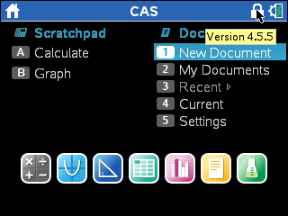
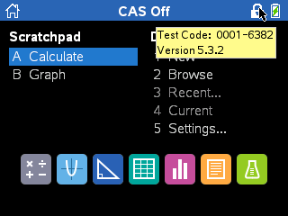
O ecrã Página inicial abre. Um ícone de Bloqueio na barra de título indica que a unidade portátil está no modo Premir para Testar. No TI-Nspire™ CX II, passar o cursor sobre o ícone mostra a versão do SO, bem como o Código de exame.
|
SO do TI-NspireTM CX CAS (sem opção para desligar o CAS)
|
SO do TI-Nspire™ CXd II CAS com CAS desligado
|
|
-
|
Os dados preexistentes do Rascunho são eliminados temporariamente. |
|
-
|
Os documentos e as pastas preexistentes na pasta Os meus documentos são eliminados temporariamente. |
Nota: os documentos, pastas e dados preexistentes do Rascunho serão restaurados quando sair do modo Premir para Testar.
|
-
|
É criada uma pasta "Premir para Testar" na pasta Os meus documentos. |
|
-
|
TI-Nspire™ CX II-T: Dependendo da funcionalidade da Exact Arithmetic (Aritmética Exata) que selecionou, a informação "Exact Arithmetic" (Aritmética exata) ou Exact Arithmetic Off" (Aritmética exata desativada) será apresentada no ecrã inicial e no ecrã Premir para Testar (Premir para testar). |
|
-
|
TI-Nspire™ CX II CAS: Dependendo da funcionalidade do CAS que selecionou, a informação "CAS"/"CAS On" (CAS ativado), "Exact Arithmetic" (Aritmética exata) ou "CAS Off" (CAS desativado) será apresentada no ecrã inicial e no ecrã Premir para Testar (Premir para testar). |
|
-
|
Se estiver instalado, o dicionário chinês-inglês é temporariamente desativado nas unidades portáteis TI‑Nspire™ CX‑C. |