Cancelar o Premir para Testar em múltiplas Unidades portáteis
Os professores que utilizem o TI-Nspire™ CX Premium Teacher Software podem cancelar o modo Premir para Testar remotamente em várias unidades portáteis CX e CX II. As unidades portáteis têm de estar ativadas e ligadas ao computador do professor através de uma destas formas:
|
•
|
TI-Nspire™ Docking Station ou TI-Nspire™ CX Docking Station |
|
•
|
Adaptador TI-Nspire™ Navigator™ |
|
•
|
Adaptador wireless TI-Nspire™ CX |
|
•
|
Uma ligação direta através de um cabo USB |
Cancelar através da utilização do TI-Nspire™ CX Premium Teacher Software
|
1.
|
Certifique-se que as unidades portáteis estão ligadas e conectadas ao computador do professor através de uma das formas acima mencionadas. |
|
2.
|
No menu Ferramentas, selecione . |
Cancelar através da utilização do TI-Nspire™ Student Software
|
1.
|
Ligue a unidade portátil ao computador. |
|
2.
|
Abrir o Explorador de conteúdos na Caixa de ferramentas dos Documentos. |
|
3.
|
No painel Unidades portáteis conectadas, selecione a unidade portátil. |
|
4.
|
No menu Opções  , selecione . , selecione . |
Cancelar ao utilizar Enviar para turma
Quando estiver a decorrer uma aula e os alunos tiverem sessão iniciada, pode cancelar o Premir para Testar ao enviar o ficheiro "Exit Test Mode.tns" à turma. Os alunos sem a sessão iniciada receberão o ficheiro quando iniciarem a sessão.
|
1.
|
Crie um ficheiro .tns vazio com o nome “Exit Test Mode.tns” e guarde-o na sua pasta predefinida do TI-Nspire™. |
Nota: o nome do ficheiro é sensível a maiúsculas e minúsculas e tem de ser nomeado conforme descrito.
|
2.
|
Clique em (Enviar para turma). |
Abre-se a caixa de diálogo Seleccionar ficheiros a enviar.
|
3.
|
Certifique-se de que o separador está aberto. |
|
4.
|
Navegue até à pasta onde se encontra o ficheiro "Exit Test Mode.tns" e selecione-o. |
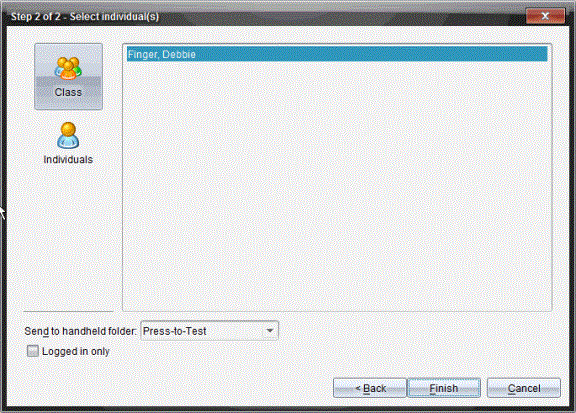
Abre-se a caixa de diálogo Selecionar indivíduos.
|
6.
|
Para enviar o ficheiro para a turma, clique em  . Para enviar o ficheiro apenas para os membros da turma com sessão iniciada, assinale a caixa de verificação . . Para enviar o ficheiro apenas para os membros da turma com sessão iniciada, assinale a caixa de verificação . |
Nota: Para enviar o ficheiro para um aluno individualmente, clique em  e, em seguida, clique no nome do aluno.
|
7.
|
Escreva Premir para Testar no campo . |
Para os alunos com sessão iniciada, o ficheiro "Exit Test Mode.tns" é enviado para as unidades portáteis conectadas e o modo Premir para Testar é desativado. As unidades portáteis reiniciam e o sistema operativo é carregado.
Cancelar através da Ferramenta de transferência
|
1.
|
Crie um ficheiro .tns vazio com o nome “Exit Test Mode.tns” e guarde-o na sua pasta predefinida do TI-Nspire™. |
Nota: o nome do ficheiro é sensível a maiúsculas e minúsculas e tem de ser nomeado conforme descrito.
|
2.
|
Na área de trabalho Conteúdo, selecione . |
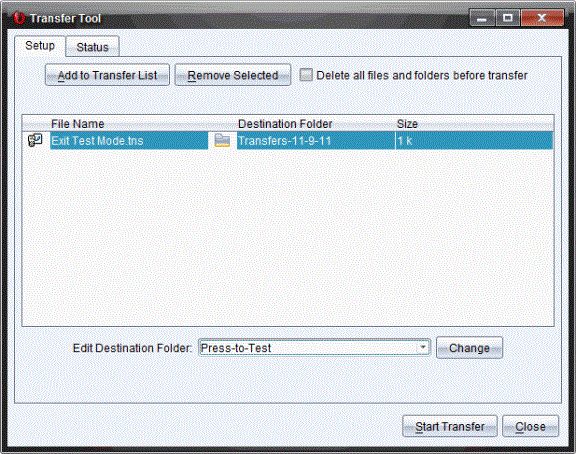
A Ferramenta de transferência é aberta.
|
4.
|
Navegue até à pasta onde se encontra o ficheiro "Exit Test Mode.tns" e selecione-o para adicioná-lo à lista de transferência. |
|
5.
|
Na Ferramenta de transferência, selecione o ficheiro Exit Test Mode.tns. |
O campo fica ativo quando seleciona o nome do ficheiro.
|
6.
|
Escreva Premir para Testar no campo e clique em . |
Nota: tem de escrever o nome da pasta manualmente. Não é possível selecioná-la ao navegar até à pasta Premir para Testar na unidade portátil.
O ficheiro "Exit Test Mode.tns" é enviado para as unidades portáteis conectadas e o Premir para Testar é cancelado. As unidades portáteis reiniciam e o sistema operativo é carregado.
Para cancelar o modo Premir para Testar de outras unidades portáteis, desligue as unidades portáteis reiniciadas e ligue as outras unidades portáteis. O processo de transferência prossegue até interromper a transferência.
|
8.
|
Para parar a transferência, clique em . |
|
9.
|
Clique em quando todas as transferências estiverem concluídas. |