Editar notas
Pode haver momentos em que quer editar a nota de um aluno. Por exemplo, uma pergunta de Resposta aberta contém uma pergunta que requer a palavra “Outono” como resposta correta. Um dos alunos introduziu a palavra "Outono". Se quiser atribuir ao aluno uma pontuação total ou parcial, pode fazê-lo alterando a nota do aluno para essa pergunta.
Além de editar a nota de um aluno individual, pode editar o total de pontos possíveis para cada pergunta, os pontos extra, e a percentagem final.
|
▶
|
Utilize números inteiros para editar as notas. Por exemplo, digite 75 para atribuir uma nota de 75%, digite 100 para atribuir uma nota de 100%, e assim por diante. |
Nota: Se digitar uma nota e não premir , a alteração não é efetuada, e a nota anterior permanece no lugar.
Pré-visualizar a resposta de um aluno
Pode pré-visualizar a resposta de um aluno a uma pergunta de tarefa individual no painel Pré-visualização. Esta ação proporciona um método rápido, fácil e eficiente para a revisão de perguntas, respostas e modificação de notas.
: A tarefa tem de conter pelo menos uma pergunta a pré-visualizar.
|
1.
|
Clique numa tarefa individual na lista de Resumo de tarefas. |
|
2.
|
Selecione a célula da pergunta que pretende pré-visualizar. |
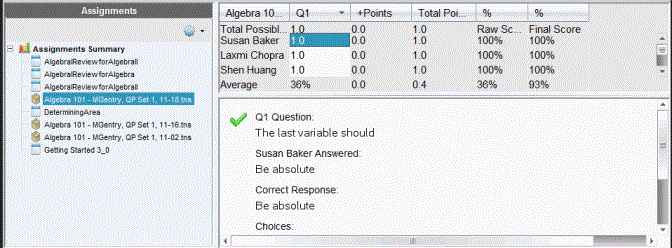
São mostradas as seguintes informações no painel Pré-visualização.
|
•
|
#. Pergunta original com ícone mostrando uma resposta correta ou incorreta |
|
•
|
. Resposta correta do professor (em branco se não houver resposta correta) |
Consoante a pergunta colocada, podem ser apresentadas mais informações.
Modificar a nota de um aluno para uma tarefa
Pode editar a nota para uma tarefa a partir da Vista Resumo de tarefas, ou pode editar a nota para perguntas individuais numa tarefa a partir da Vista Tarefas individuais. Estes passos descrevem como alterar uma nota em ambas as vistas.
|
1.
|
Na linha do aluno, selecione a nota que pretende editar. |
|
2.
|
Clique com o botão direito do rato na célula e clique em . |
|
3.
|
Digite a nota de substituição, e prima . Para cancelar, prima . |
Alterar o total de pontos possíveis para uma pergunta
Pode editar a nota total possível para perguntas individuais ou pontos extra.
|
1.
|
Selecione uma célula na linha Total possível. |
|
2.
|
Clique com o botão direito do rato na célula e clique em . |
|
3.
|
Digite os pontos para a pergunta ou para pontos extra, e prima . |
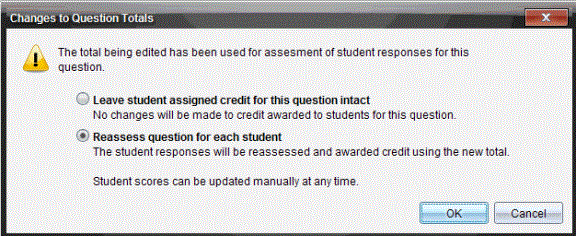
O software pergunta se pretende manter as notas do aluno para a pergunta ou efetuar o ajuste das notas para cada aluno. A predefinição é a reavaliação das notas para cada aluno.
|
•
|
Para manter as notas dos alunos sem efetuar alterações, selecione . |
|
•
|
Para reavaliar a nota para cada aluno, selecione . |
Alterar a percentagem final
|
1.
|
Na vista Tarefas individuais, selecione o aluno cuja nota pretende editar. |
|
2.
|
Clique com o botão direito do rato na célula da coluna Final, e clique em . |
|
3.
|
Digite a nota de substituição e prima . Para cancelar, prima . |
Nota: Se editar a nota final, o valor editado é mantido e já não é atualizado se editar outros valores na linha.