A formatação de texto permite-lhe aplicar propriedades visuais, tais como negrito e itálico, ao seu texto.
| • | Texto regular. Aplique a maioria das combinações de formatação de negrito, itálico, sublinhado, expoente, índice e rasurado. Selecione o tipo de letra e o tamanho do tipo de letra para qualquer caráter. |
| • | Texto numa caixa de expressão matemática. Aplique formatação e introduza expoentes matemáticos e índices matemáticos para nomes de variáveis. Selecione o tipo de letra e o tamanho do tipo de letra. O tamanho do tipo de letra afeta todo o texto na caixa. |
| • | Texto numa caixa de equação química. Aplique formatação. Selecione o tipo de letra e o tamanho do tipo de letra. O tamanho do tipo de letra afeta todo o texto na caixa. Expoentes e índices são tratados automaticamente. |
Selecionar texto
| ▶ | Arraste do ponto inicial ao ponto final para selecionar o texto. |
Unidade portátil: Se utilizar o modelo P/R ou Prova, prima e para colocar o cursor na área com o texto. Utilize o touchpad para colocar o cursor no início ou no fim do texto a selecionar Prima sem soltar g e utilize o touchpad para selecionar o texto.
Aplicar um formato de texto
| 1. | Selecione o texto que pretende formatar. |
| 2. | Na barra de ferramentas de formatação, clique nos ícones de formatação (tais como  para negrito) para alterná-los ou clique para selecionar um tipo de letra e tamanho do tipo de letra. para negrito) para alterná-los ou clique para selecionar um tipo de letra e tamanho do tipo de letra. |
Unidade portátil: Clique em b e, em seguida, selecione Formatar > Formatar texto.
As alterações são aplicadas ao texto à medida que vai fazendo seleções.
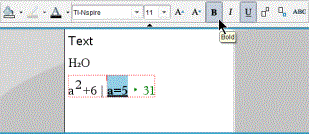
Nota: A barra de ferramentas mostra apenas os ícones que se aplicam ao tipo de texto selecionado. Por exemplo, expoentes ( ) e índices (
 ) só são mostrados para texto regular.