Explorar a aplicação Notas com exemplos
Esta secção mostra como a aplicação Notas trabalha com outras aplicações para atualizar os resultados automaticamente.
Exemplo #1: Utilizar a aplicação Notas para explorar as raízes de uma função quadrática
|
1.
|
Abra um documento novo e selecione a aplicação Notas. |
|
2.
|
Defina uma função numa caixa matemática e oculte a saída com os atributos da caixa matemática. |

|
3.
|
Escreva mais algum texto, por exemplo: “Raízes reais de f1(x) são:” |
|
4.
|
Numa caixa matemática nova, escreva: polyRoots(f1(x),x). |
|
5.
|
Prima · e oculte a entrada desta caixa matemática na caixa de diálogo Atributos da caixa matemática. |
|
6.
|
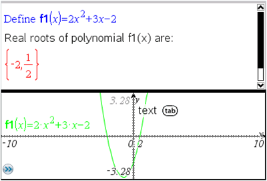
Utilize o ícone da barra de ferramentas Esquema da página para selecionar o esquema dividido. |
|
7.
|
Adicione a aplicação Gráfico e represente graficamente f1(x). |
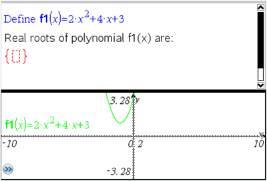
Veja como as raízes de f1 mudam quando a função é modificada em Gráfico.
Exemplo #2: Utilizar a aplicação Notas para explorar a amostra de dados
Este exemplo mostra como criar uma distribuição de amostras retiradas de uma determinada população. Podemos ver a distribuição da amostra a ganhar forma para um determinado tamanho de amostra e descrever as características. Pode alterar a população e o tamanho da amostra.
|
1.
|
Configure a população e o tamanho da amostra. |
|
a)
|
Escreva "Criar dados da amostra:" |
|
b)
|
Introduza uma caixa de expressões matemáticas e defina a população. Por exemplo, escreva "população:=seq(n,n,1,50)". |
|
c)
|
Prima e oculte a saída na caixa de diálogo Atributos da caixa de expressões matemáticas. |
|
d)
|
Introduza uma caixa de expressões matemáticas e defina o tamanho da amostra. Por exemplo, escreva "tamanho:=5". |
|
e)
|
Prima e oculte a saída na caixa de diálogo Atributos da caixa de expressões matemáticas. |
|
2.
|
Configure a inicialização. |
|
a)
|
Escreva "Iniciar recolha de amostras:" |
|
b)
|
Introduza uma caixa de expressões matemáticas e defina os valores para o número de amostras (num) e a lista de médias das amostras (sampmeans). Tipo: |
"num:=0:sampmeans:={}"
|
c)
|
Prima e oculte a saída na caixa de diálogo Atributos da caixa de expressões matemáticas. |
|
d)
|
Desative a caixa de expressões matemáticas com . A desativação impede a sobreposição do conteúdo dessa caixa matemática quando os valores para num e sampmeans mudarem. A caixa de expressões matemáticas desativada aparece com o fundo em cor clara. |
|
3.
|
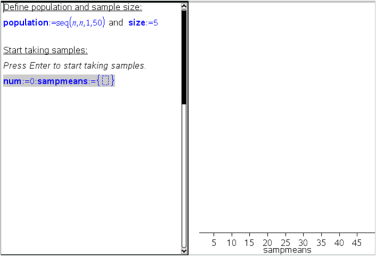
Configure Dados e Estatística para a amostragem. |
|
a)
|
Altere o esquema da página e introduza Dados e Estatística. |
|
b)
|
Clique no eixo horizontal e adicione a lista sampmeans. |
|
c)
|
Alterar a definição da janela: XMins=1 e XMax = 50. |
|
d)
|
Pode também configurar o gráfico da média da amostra com . |
|
4.
|
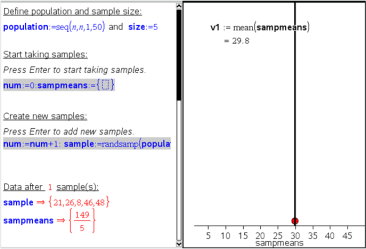
Introduza as instruções para adicionar os dados. |
|
a)
|
Escreva "Criar amostras novas:" |
|
b)
|
Introduza uma expressão matemática para definir a amostra (amostra) e atualize o número de amostras e a lista de médias das amostras. Tipo: |
"num:=num+1:sample:=randsamp(população,tamanho):
sampmeans:=augment(sampmeans,{mean(sample)})"
|
c)
|
Prima , oculte a saída e desative o envolvimento da expressão na caixa de diálogo Atributos da caixa de expressões matemáticas. |
|
d)
|
Desative a caixa de expressões matemáticas com para impedir a sobreposição do conteúdo da caixa de expressões matemáticas quando os valores num e sampmeans forem reiniciados. |
|
e)
|
Crie as caixas de expressões matemáticas que apresentam o número atual de experiências (num), amostra (amostra) e a lista de médias das amostras (sampmeans). |
|
5.
|
Está pronto para explorar. Adicione mais amostras, premindo quando estiver na caixa de expressões matemáticas na secção "Criar amostras novas". |
Nota: Pode também automatizar o processo de amostragem com um ciclo .
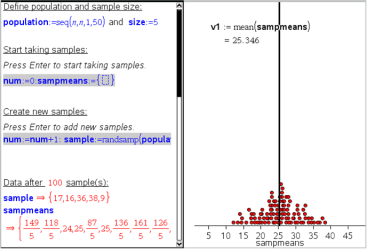
Pode também alterar o tamanho da amostra e reiniciar a amostragem.
