 Aceder ao TI-Nspire™ Network Manager (Administrador de rede TI-Nspire™)
| ▶ | Clique em Tools (Ferramentas) Network Manager (Administrador de rede). |
O TI-Nspire™ Network Manager (Administrador de rede TI-Nspire™) abre-se.
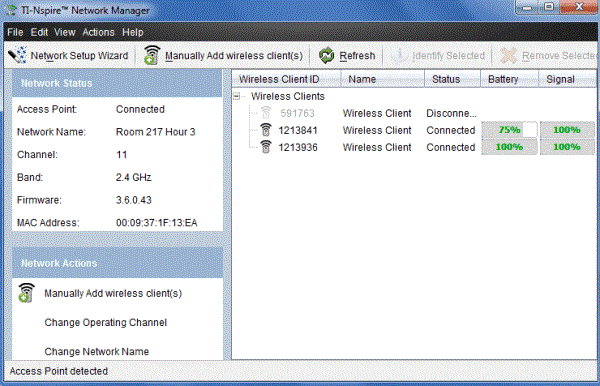
Nota: Clique em  Refresh (Atualizar) em qualquer altura para atualizar a janela do TI-Nspire™ Network Manager (Administrador de rede TI-Nspire™).
Pode configurar ou editar uma rede de sala de aulas a qualquer momento através do Assistente de configuração de rede.
| ▶ | Na janela do TI-Nspire™ Network Manager (Administrador de rede TI-Nspire™), clique em Network Setup Wizard (Assistente de configuração de rede). |
O assistente orienta-o no processo de configuração da rede de sala de aulas, incluindo:
| • | Atualizar todas as unidades portáteis dos alunos e salas de aula para a versão mais recente do sistema operativo (SO). O SO nas unidades portáteis tem de corresponder à versão de software instalada no seu computador. |
| • | A ligação do router e, se necessário, a atualização do firmware do router. |
| • | A atribuição de um nome à rede da turma. |
| • | Se necessário, a seleção de um canal para o router. |
| • | A adição de utilizadores com uma ligação wireless à sua rede. |
| • | A criação de uma cópia de segurança da configuração da rede da turma. |
O estado da rede é apresentado na barra lateral da janela do TI-Nspire™ Network Manager (Administrador de rede TI-Nspire™).
Nota: Se a barra lateral estiver oculta, clique em View (Ver) > Sidebar (Barra lateral). Clique em Atualizar para atualizar o estado caso o Administrador de rede esteja aberto.
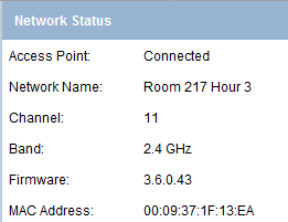
O estado da rede mostra as seguintes informações:
| • | Router. Mostra se o router está ligado ou desligado. |
| • | Nome da rede. O nome que atribuiu à rede quando a configurou. |
| • | Canal. O canal operacional do router para a rede atual. |
| • | Banda. A ligação de comunicação selecionada. |
| • | Firmware. A versão do router. |
| • | Endereço MAC. O endereço de Controlo de Acesso ao Meio que identifica o router. |
Após configurar a rede, todos os adaptadores que adicionou são apresentados na janela do TI-Nspire™ Network Manager (Administrador de rede TI-Nspire™). Se o adaptador estiver carregado e conectado a uma unidade portátil TI-Nspire™ ligada, o TI-Nspire™ Network Manager (Administrador de rede TI-Nspire™) apresenta o estado como conectado. Podem ser necessários até 30 segundos para reconhecer o utilizador wireless e indicar o respetivo estado como conectado. A janela de estado também apresenta o estado da bateria e a intensidade do sinal.
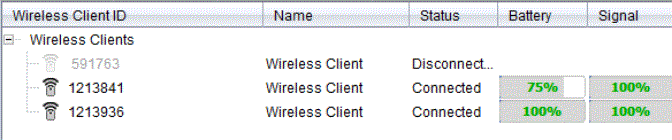
Se o adaptador não estiver conectado a uma unidade portátil TI-Nspire™ ligada, o TI-Nspire™ Network Manager (Administrador de rede TI-Nspire™) apresenta o estado como desconectado. O TI-Nspire™ Network Manager (Administrador de rede TI-Nspire™) memoriza os ID dos adaptadores adicionados e, da próxima vez que conectar uma unidade portátil, o Administrador de rede reconhece-a.
Pode adicionar adaptadores wireless manualmente em qualquer altura.
Ao adicionar um adaptador wireless manualmente, este é apresentado imediatamente na janela do TI-Nspire™ Network Manager (Administrador de rede TI-Nspire™).
| 1. | Na janela do TI-Nspire™ Network Manager Administrador de rede TI-Nspire™, clique em Manually Add Wireless Client(s) (Adicionar manualmente cliente(s) sem fios). |
É apresentada a caixa de diálogo Adicionar utilizadores com uma ligação wireless por número de ID.
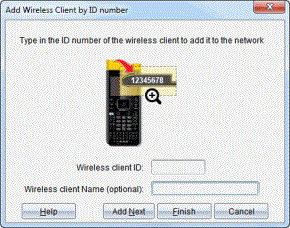
| 2. | Por cada adaptador que adicionar, procure o número de ID na parte posterior do adaptador e introduza-o na caixa Wireless Client ID (ID de cliente sem fios). O ID é composto pelos últimos seis dígitos do número de oito dígitos (ignore os primeiros dois zeros). |
| 3. | Introduza um nome de utilizador na caixa Nome de utilizador do utilizador com uma ligação wireless (opcional). |
Os apelidos podem ser compostos por letras, espaços e números. O nome tem de conter pelo menos 1 caráter e pode conter até 64 carateres, no máximo.
| 4. | Clique em Add Next (Adicionar seguinte) para adicionar outro adaptador se pretender adicionar mais do que um cliente wireless. |
| 5. | Quando terminar de adicionar todos os adaptadores, clique em Finish (Terminar). |
Depois de adicionar manualmente utilizadores com uma ligação wireless, precisa de os associar à rede utilizando as unidades portáteis.
| 6. | Ligue cada uma das unidades portáteis TI-Nspire™. |
| 7. | Conecte o adaptador a cada unidade portátil. (Consulte as instruções de ligação de adaptadores sem fios a uma unidade portátil TI-Nspire™.) |
| 8. | No ecrã inicial da unidade portátil TI-Nspire™, selecione 5:Settings (Definições) > 6:Network (Rede). |
A unidade portátil apresenta as redes disponíveis que estão ao alcance.
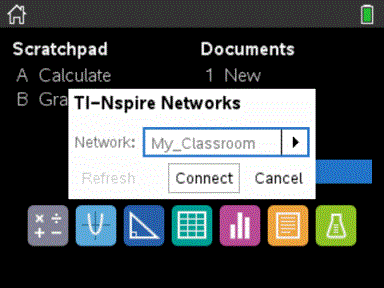
| 9. | Selecione a rede à qual adicionou os utilizadores com uma ligação wireless e clique em Ligar. |
Os utilizadores com uma ligação wireless ficam agora associados ao router.
| 1. | Na janela do TI-Nspire™ Network Manager (Administrador de rede TI-Nspire™), clique em Change Operating Channels (Alterar canais operacionais). |
Surge a caixa de diálogo Opções avançadas do router.
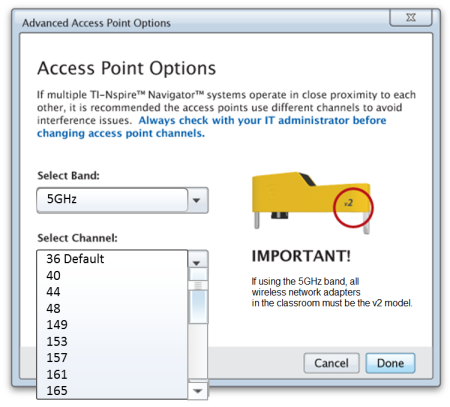
Importante! Se estiver a utilizar o adaptador de rede TI-Nspire™ CX Navigator™ – adaptadores v2, pode selecionar a banda de 2,4 GHz ou 5 GHz. Caso tenha adaptadores de rede wireless diferentes, pode selecionar a banda 2.4GHz.
| 2. | A partir da caixa pendente, selecione um canal diferente. |
| 3. | Clique em Concluído. |
Surge a caixa de diálogo Configurar o router e o software configura o router.
Ao guardar uma configuração de rede, pode recarregar posteriormente a configuração através do TI-Nspire™ Network Manager (Administrador de rede TI-Nspire™). As informações de rede guardadas incluem a lista de IDs de utilizadores com uma ligação wireless, o nome da rede e o canal e país selecionados no router. Por predefinição, o ficheiro é guardado na pasta My Documents/TI-Nspire/Navigator Network.
| 1. | Na janela do Network Manager TI-Nspire™ (Administrador de rede TI-Nspire™), clique em Actions (Ações) > Save Network Setup (Guardar configuração de rede). |
Abre-se a caixa de diálogo Guardar.
| 2. | Atribua um nome à rede e, em seguida, clique em Guardar. Pode guardar o ficheiro numa localização diferente, se pretender. |
A reutilização de uma rede guardada permite-lhe recarregar a configuração de uma rede guardada. Reutilizar uma rede pode poupar tempo, uma vez que não tem de configurá-la novamente.
| 1. | Na janela do Network Manager TI-Nspire™ (Administrador de rede TI-Nspire™), clique em Actions (Ações) > Apply Saved Network Setup (Aplicar configuração de rede guardada). |
A caixa de diálogo Aplicar uma rede abre-se.
| 2. | Selecione a rede e, em seguida, clique em Aplicar uma rede. |
| 3. | O router é configurado com a configuração da rede guardada. |
Para identificar utilizadores com uma ligação wireless dos quais não obtém respostas, realize os procedimentos que se seguem.
| 1. | Na lista de componentes de hardware na janela do Network Manager TI-Nspire™ (Administrador de rede TI-Nspire™), clique para selecionar os clientes sem fios. Para selecionar mais do que um cliente sem fios, mantenha premida a tecla Shift ou Ctrl (Mac®: tecla“) e clique nos itens que pretende selecionar. |
| 2. | Clique em Actions (Ações) > Identify Selected (Identificar seleccionados). |
| 3. | Observe a sala de aula. |
| • | Se estiver a utilizar uma estação de ancoragem, ambos os LEDs na estação de ancoragem ficam intermitentes rapidamente com uma cor verde. |
Pode identificar os utilizadores com uma ligação wireless que não estão a funcionar porque os respetivos LEDs não estão intermitentes.
Agora que sabe onde estão os utilizadores com uma ligação wireless que não estão a funcionar, pode adicioná-los novamente à rede.
Para remover adaptadores da rede da turma, execute os passos seguintes.
| 1. | Na janela do TI-Nspire™ Network Manager (Administrador de rede TI-Nspire™), selecione os adaptadores sem fios que pretende remover da rede. |
| 2. | Clique em Actions (Ações) Removed Selected (Remover selecionados)  ou clique em . ou clique em . |
| 3. | Quando lhe for solicitado, clique em Remover. |
Os utilizadores com uma ligação wireless selecionados são removidos da lista.
| 1. | Na janela do TI-Nspire™ Network Manager (Administrador de rede TI-Nspire™), clique em Actions (Ações) > Set Default Factory Settings to Access Point (Definir predefinições de fábrica do router). |
O router é reconfigurado para as predefinições de fábrica.
| 2. | Clique em OK quando a mensagem de confirmação for apresentada. |