O sistema de aprendizagem na sala de aula TI-Nspire™ CX Navigator™ utiliza o computador e as unidades portáteis dos alunos. Para o professor e os alunos comunicarem utilizando a rede T-INspire™ Navigator™, os alunos têm de iniciar sessão na rede a partir das respetivas unidades portáteis.
Nota: Não tem de iniciar sessão para comunicar com as unidades portáteis dos alunos. Pode utilizar a Ferramenta de transferência para eliminar ficheiros ou enviar ficheiros e sistemas operativos para as unidades portáteis dos alunos. No entanto, se planear participar a partir da sua unidade portátil durante a sessão da turma TI-Nspire™ Navigator™, tem de iniciar sessão na rede TI-Nspire™ Navigator™ a partir da sua unidade portátil.
Para obter mais informações sobre como utilizar uma unidade portátil, consulte os manuais das unidades portáteis disponíveis em education.ti.com/guides.
Antes de iniciar sessão, certifique-se de que efetuou as seguintes ações:
| • | Criar a conta do professor na secção de Preferências do professor |
| • | Iniciar uma sessão da turma no computador. |
| • | A unidade portátil TI-Nspire™ está pronta para iniciar sessão. (O ícone  está intermitente.) está intermitente.) |
Antes de os alunos iniciarem sessão, certifique-se de que efetuou as seguintes ações:
| • | Criar contas de alunos. |
| • | Forneça aos alunos o nome da rede da turma, os nomes de utilizador e, se necessário, as palavras-passe. |
Iniciar sessão na rede TI-Nspire™ Navigator™
| 1. | Para iniciar sessão, efetue um dos seguintes procedimentos: |
| • | No ecrã inicial da unidade portátil TI-Nspire™, selecione 5:Settings (Definições)> 5:Login (Iniciar sessão). |
| • | Num ecrã diferente do ecrã inicial, prima ~>8:Login (Iniciar sessão). |
A última rede à qual o utilizador wireless esteve associado aparece no ecrã da unidade portátil.
Nota: Se a unidade portátil estiver ligada ao computador através do cabo USB, não aparecem nomes de rede no ecrã e pode continuar a iniciar sessão.
| 2. | Se o nome da rede que aparecer estiver correto, prossiga com o início de sessão. Se a rede não estiver correta, clique em Rede. |
Os ecrãs da unidade portátil apresentam todas as redes às quais estiveram ligados e também outras redes ao alcance.
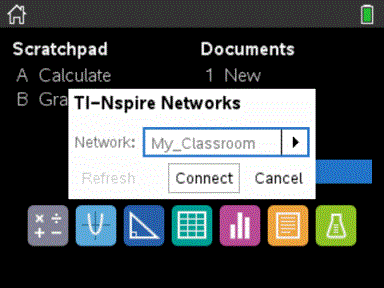
| 3. | Selecione a rede a partir da lista e, em seguida, clique em Ligar. |
O ecrã de início de sessão mostra o estado da ligação e apresenta o nome da rede quando a ligação for bem sucedida.
| 4. | Escreva o nome de utilizador e a palavra-passe. |
| 5. | Selecione Iniciar sessão. |
Abre-se o ecrã Início de sessão bem-sucedido.
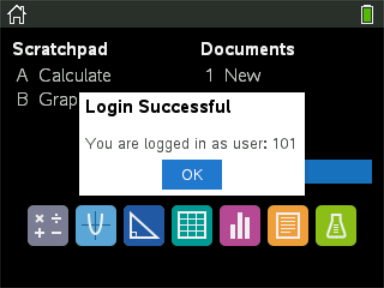
| 6. | Clique em OK. |
Ícones de estado do início de sessão da unidade portátil TI-Nspire™
Os ícones nos ecrãs das unidades portáteis TI-Nspire™ CX indicam o estado da comunicação entre a unidade portátil e o ponto de acesso, o suporte sem fios ou a rede TI-Navigator™. Os ícones indicam o estado como se segue.
|
Ícone |
Estado |
Significado |
|
Sem ícone |
|
Se nenhum ícone aparecer na unidade portátil, esta não está à procura de um ponto de acesso. Desligue e volte a ligar o adaptador wireless. |
|
|
Intermitente |
A unidade portátil está a procurar um router. |
|
|
Fixo |
A unidade portátil encontrou um router. |
|
|
Fixo |
A unidade portátil não está a comunicar com o adaptador. Desligue a unidade portátil do adaptador, aguarde pelo desaparecimento do ícone e, em seguida, volte a ligar a unidade portátil ao adaptador. |
|
|
Intermitente |
A unidade portátil está ligada à rede e está pronta para iniciar sessão. |
|
|
Fixo |
A unidade portátil tem sessão iniciada na rede. |


