|
À
|
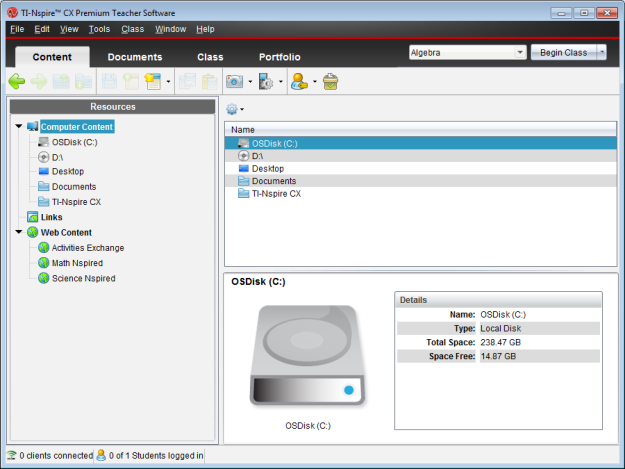
Barra de título. Mostra o nome do documento atual e o nome do software. Os botões de minimizar, maximizar e fechar estão situados no canto direito.
|
|
Á
|
. Contém ferramentas para trabalhar com documentos na área de trabalho atual e contém opções para modificar as definições do sistema.
|
|
Â
|
. Utilize estes separadores para alternar entre as áreas de trabalho Conteúdo, Turma, Documentos, Rever e Portefólio.
Nota: Algumas tarefas que realize podem impedir que altere imediatamente as áreas de trabalho. Se uma caixa de diálogo esperar uma resposta sua, digite-a e, de seguida, altere as áreas de trabalho.
|
|
Ã
|
Mostra ferramentas utilizadas frequentemente quando se trabalha em cada área de trabalho. Cada área de trabalho tem os ícones Consulta rápida, Captura de ecrã, e Formato de nome de aluno. As outras opções do menu Ferramentas mudam consoante a área de trabalho aberta. Estas ferramentas são abrangidas nos seus respetivos capítulos.
|
•
|
A ferramenta Formato de nome de aluno permite-lhe escolher a forma como são apresentados os nomes dos alunos; ou seja, por Apelido, Primeiro nome, Nome de utilizador, Nome apresentado, ID do aluno ou oculto. |
|
•
|
Utilize a ferramenta Captura de ecrã para tirar uma fotografia de um documento activo no computador, ou capturar imagens dos ecrãs de uma ou de todas as unidades portáteis conectadas. Pode capturar várias imagens, e pode copiar/colar e guardar as imagens. Para mais informações, consulte a seção Capturar ecrãs. |
|
•
|
A ferramenta Consulta rápida permite-lhe enviar uma consulta aos alunos e estes recebem-na de forma imediata nas suas unidades portáteis, e receber as respostas dos alunos. Para mais informações, consulte a seção Consultar estudantes. |
|
|
Ä
|
. Mostra as turmas atualmente disponíveis.
|
|
Å
|
. Pode iniciar, pausar, retomar ou finalizar uma aula.
|