Pode representar graficamente os dados numa folha de cálculo com o Gráfico rápido ou o Gráfico de resumo (Gráfico de dados agrupados). As células de Listas e Folha de cálculo que não contêm dados não são representadas pelos pontos de dados nos gráficos.
 Utilizar Gráfico rápido
Pode criar facilmente um gráfico de pontos dos dados de uma coluna ou um gráfico de dispersão das duas colunas adjacentes com a função Gráfico rápido. Esta funcionalidade mostra os dados representados graficamente com a aplicação Dados e Estatística.
Para criar um gráfico de dispersão:
| 1. | Nomeie as duas colunas para as declarar como listas. |
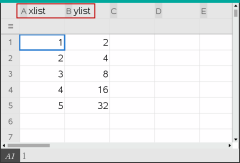
| 2. | Selecione ambas as colunas. |

| 3. | No menu Dados, selecione Gráfico rápido. |
É adicionada a aplicação Dados e Estatística à página com os dados representados graficamente. A parte mais à esquerda das duas listas é desenhada no eixo x e outra lista é desenhada no eixo y.

| 4. | (Opcional) Utilize as funcionalidades de Dados e Estatística para analisar ou melhorar visualmente o gráfico. |
Nota: Para obter mais informações, consulte Utilizar Dados e Estatística.
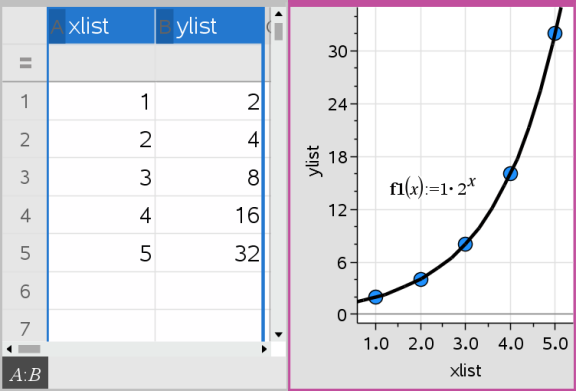
Neste exemplo, é criada uma tabela de resumo a partir dos dados em bruto e, em seguida, a tabela é utilizada para gerar um gráfico de resumo. Para obter mais informações, consulte Utilizar Dados e Estatística.
|
|
|
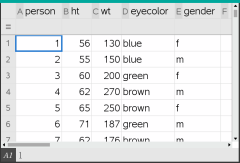
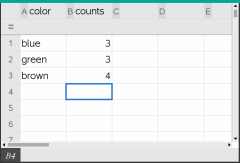
Uma tabela de resumo contém uma lista X (ou Y) e uma lista de resumo.
| • | A lista X (ou Y) contém valores numéricos ou de palavras (tais como 1999 ou “cor”). Os valores numéricos resultam num histograma. Os "valores" não numéricos identificam as categorias para um gráfico de barras. |
| • | A lista de resumo contém valores numéricos (tais como a contagem, frequência ou probabilidade) para cada elemento da outra lista. |
Para criar um gráfico de resumo:
Nota: Nos casos em que já tenha uma tabela de resumo, pode ignorar os dois primeiros passos.
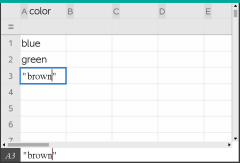
| 1. | Criar uma lista que contém os identificadores de categoria. Para este exemplo, nomeie a lista “cor” e escreva as faixas para a cor dos olhos. Incluir os nomes da categoria em aspas para evitar que venham a ser interpretados como variáveis. |
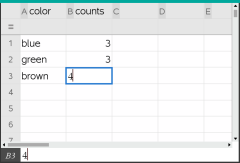
| 2. | Crie a lista de resumo. Para este exemplo, nomeie a lista “counts” e escreva a contagem total para cada uma das cores dos olhos. |
| 3. | Selecione a lista clicando na célula superior da coluna e premindo ▲. |
| 4. | No menu Dados, selecione Gráfico de resumo. |
A caixa de diálogo Gráfico de resumo abre-se.
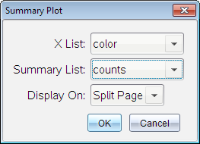
| 5. | Se for necessário, utilize Tab e as teclas de setas para selecionar as listas corretas para a lista X e a lista de resumo. |
| 6. | No campo Visualizar em, selecione como será apresentado o gráfico de resumo na aplicação Dados e Estatística. |
| • | Selecione Dividir página para colocar o gráfico em metade da página atual. |
| • | Selecione Página nova para adicionar o gráfico a uma página nova. |
O gráfico de resumo é apresentado com os nomes de lista em conjunto com os eixos e um símbolo do gráfico de resumo no canto inferior esquerdo da janela do gráfico.
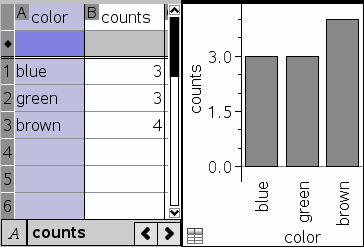
Nota: Neste exemplo, a lista X contém dados não numéricos, pelo que o gráfico de resumo é apresentado como um gráfico de barras. As palavras das categorias da lista aparecem debaixo das barras.