Ativar a sua licença de software
|
1.
|
Certifique-se de que o computador está ligado à Internet. |
|
2.
|
A partir do menu , selecione para abrir o Assistente de Ativação da Texas Instruments. |
|
3.
|
Clique em e, em seguida, clique em . |
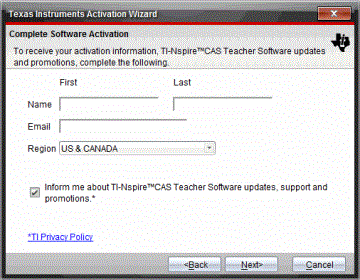
Surge a caixa de diálogo Completar a ativação do software.
|
4.
|
Preencha os campos nome e e-mail e, em seguida, selecione a região onde vive se for diferente da entrada predefinida. Se pretender receber e-mails da TI sobre atualizações, assistência e promoções, certifique-se de que a caixa de verificação está selecionada. |
A caixa de diálogo Ativar o seu software abre-se.

|
6.
|
Escreva o número da licença. |
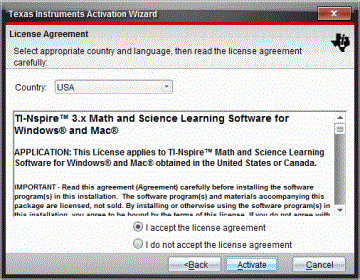
A caixa de diálogo Acordo de licença abre-se.
|
8.
|
No campo País, selecione o seu país a partir da lista pendente se for diferente da entrada predefinida. |
|
9.
|
Analise o contrato de licença e, em seguida, selecione aceitar o contrato. |
|
10.
|
Clique em . O número da licença é confirmado na base de dados da TI para garantir que é válido. |
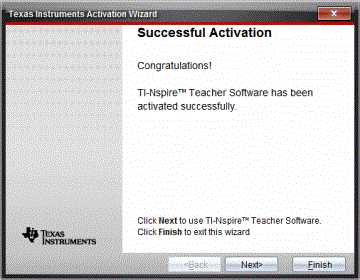
Se o número da licença for válido, aparece a caixa de diálogo Ativação com sucesso. Se o número da licença não for válido, certifique-se de que os números estão bem introduzidos. Se o problema persistir, contacte a assistência da TI.
|
11.
|
Clique em para continuar ou selecione para completar a instalação com as predefinições. |
|
12.
|
Quando solicitado, clique em para aceitar a localização predefinida para a sua pasta TI-Nspire™. Se necessário, vá para a localização no computador onde pretende guardar os seus documentos e ficheiros TI-Nspire™. |
|
13.
|
Selecione se pretende ou não substituir quaisquer documentos que têm o mesmo nome. |
O software é iniciado e o é apresentado.