Introduzir uma imagem de fundo
Pode introduzir uma imagem como fundo para uma página de Gráficos ou de Geometria.
| 1. | A partir do menu Inserir, clique em Imagem. |
| 2. | Vá para a imagem que pretende inserir, selecione-a e, em seguida, clique em Abrir. |
Adicionar um objeto de texto à área de trabalho
Utilize a ferramenta Texto para adicionar valores numéricos, fórmulas, observações ou outras informações explicativas à área de trabalho Gráficos. Pode representar graficamente uma equação introduzida como texto (como, por exemplo, "x=3").
| 1. | No menu Ações, selecione Texto. |
| 2. | Clique na localização do texto. |
| 3. | Introduza o texto na caixa apresentada e prima Enter. |
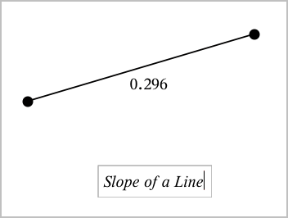
Arraste um objeto de texto para o mover. Clique duas vezes no texto para o editar. Para eliminar um objeto de texto, aceda ao respetivo menu de contexto e selecione Eliminar.
Alterar os atributos do texto numérico
Se introduzir um valor numérico como texto, pode bloqueá-lo ou definir o formato e a precisão apresentada do mesmo.
| 1. | No menu Ações, selecione Atributos. |
| 2. | Clique no texto numérico para apresentar a lista de atributos. |
| 3. | Prima ▲ e ▼ para percorrer a lista. |
| 4. | Em cada ícone de atributo, prima◄ ou ► para percorrer as opções. Por exemplo, selecione um número de 0 a 9 para a precisão. |
| 5. | Prima Enter para aplicar as alterações. |
| 6. | Prima Esc para fechar a ferramenta Atributos. |
Mostrar a grelha
Por predefinição, a grelha não é apresentada. Pode optar por apresentá-la como pontos ou linhas.
| ▶ | No menu Ver, selecione Grelha e, em seguida, selecione Grelha pontilhada, Grelha com linhas ou Sem grelha. |
Alterar a cor da grelha
| 1. | No menu Ações, selecione Selecionar > Grelha (apenas disponível quando a grelha é apresentada). |
A grelha pisca para indicar que está selecionada.
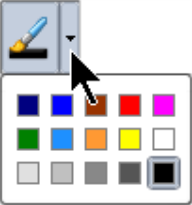
| 2. | Clique na seta para baixo junto ao botão Cor e selecione uma cor para a grelha. |
Alterar o aspeto dos eixos do gráfico
| 1. | No menu Ações, clique em Atributos. |
| 2. | Clique num dos eixos. |
| 3. | Prima ▲ e ▼ para ir para o atributo pretendido e, em seguida, prima ◄ e ► para selecionar a opção a aplicar. |
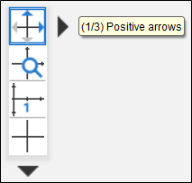
Nota: Para ocultar os eixos ou ocultar ou mostrar de forma seletiva valores finais de eixos individuais, utilize a ferramenta Ocultar/Mostrar.
Para apresentar vários rótulos de marca, selecione a opção Multiple Labels (Vários rótulos).
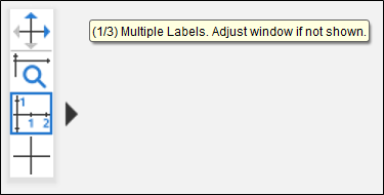
Apenas serão apresentados vários rótulos se existir espaço suficiente para estes nos eixos horizontais e verticais. Se necessário, ajuste os valores na caixa de diálogo Window / Zoom (Janela/Zoom) > Window Settings (Definições de janela).
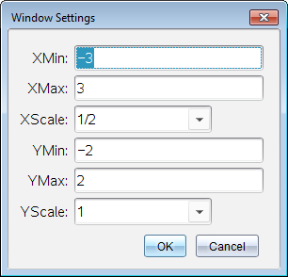
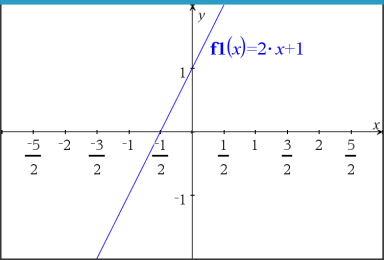
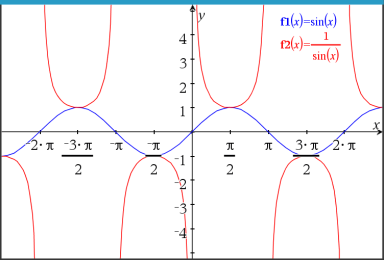
Apenas Aritmética Exata e CAS: Pode alterar os rótulos de marca para apresentar múltiplos de Pi, números radicais e outros valores exatos. Para tal, edite os valores XScale ou YScale na caixa de diálogo Window / Zoom (Janela/Zoom > Window Settings (Definições de janela). Veja os exemplo apresentado em seguida.
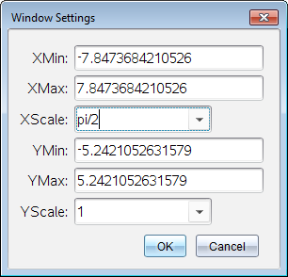
Nota: pi/2 será convertido em p/2 após clicar em OK.
Nota: Para obter informações sobre gráficos de caminhos, consulte a secção Explorar gráficos através de gráficos de caminhos.