Explorar o painel Explorador de conteúdo
Utilize o painel Explorador de conteúdo para:
|
•
|
Consultar uma lista de ficheiros no seu computador. |
|
•
|
Criar e administrar os conjuntos de lições. |
|
•
|
Se estiver a utilizar software que suporta unidades portáteis, é possível: |
|
-
|
Consultar uma lista de ficheiros em qualquer unidade portátil conetada. |
|
-
|
Atualizar o SO nas unidades portáteis conetadas. |
|
-
|
Transferir ficheiros entre um computador e as unidades portáteis conetadas. |
Nota: Se estiver a utilizar software TI-Nspire™ que não suporta unidades portáteis, o título Unidades Portáteis Conetadas não é apresentado no painel Explorador de conteúdo.
|
À
|
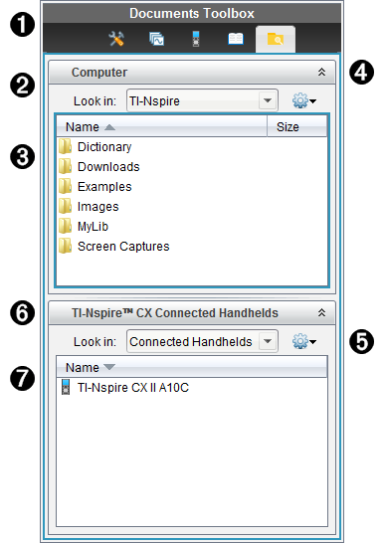
O menu Caixa de ferramentas dos documentos.
|
|
Á
|
Mostra ficheiros no seu computador e o nome da pasta onde os ficheiros estão situados. Clique em ¤ para navegar para outra pasta no computador.
|
|
Â
|
A lista de pastas e ficheiros na pasta indicada no campo . Clique com o botão direito num ficheiro ou pasta realçados para abrir o menu de contexto que apresenta as acções disponíveis para esse ficheiro ou pasta.
|
|
Ã
|
Clique em  para fechar a lista de ficheiros. Clique em para fechar a lista de ficheiros. Clique em  para abrir a lista de ficheiros. para abrir a lista de ficheiros.
|
|
Ä
|
 Menu Opções. Clique em ¤ para abrir o menu de ações que pode efetuar num ficheiro selecionado: Menu Opções. Clique em ¤ para abrir o menu de ações que pode efetuar num ficheiro selecionado:
|
•
|
Abrir um ficheiro ou pasta existentes. |
|
•
|
Mover (navegar) para subir um nível na hierarquia de pastas. |
|
•
|
Criar um conjunto de lições novo. |
|
•
|
Renomear um ficheiro ou pasta. |
|
•
|
Copiar o ficheiro ou pasta selecionados. |
|
•
|
Colar o ficheiro ou pasta copiados para a área de transferência. |
|
•
|
Eliminar o ficheiro ou pasta selecionados. |
|
•
|
Selecionar todos os ficheiros numa pasta. |
|
•
|
Empacotar conjuntos de lições. |
|
|
Å
|
Unidades portáteis conetadas. Lista as unidades portáteis conetadas. As várias unidades portáteis são listadas se estiver mais do que uma unidade portátil conetada ao computador ou quando utiliza as Docking Stations do TI-Nspire™.
|
|
Æ
|
O nome da unidade portátil conetada. Para apresentar as pastas e ficheiros numa unidade portátil, clique duas vezes no nome.
Clique em ¤ para navegar para outra pasta na unidade portátil.
|