Alterar definições de Gráficos e Geometria
As definições de Gráficos e Geometria controlam a forma como a informação é apresentada em problemas abertos e nos novos problemas. Quando altera as definições Gráficos e Geometria, as seleções passam a ser as definições predefinidas para todos os trabalhos nestas aplicações.
Conclua os passos seguintes para personalizar as definições da aplicação para gráficos e geometria.
|
1.
|
Crie um novo documento de gráficos e geometria ou abra um documento existente. |
|
2.
|
Na Caixa de ferramentas Documentos, clique em  para abrir o menu de aplicação Gráficos e Geometria. para abrir o menu de aplicação Gráficos e Geometria. |
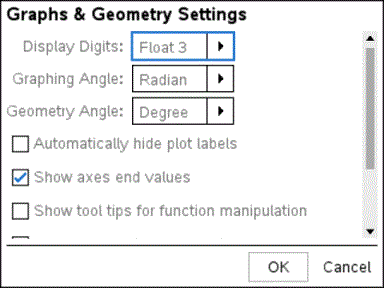
Aparece a caixa de diálogo Definições de Gráficos e Geometria.
|
4.
|
Prima ou utilize o rato para percorrer a lista de definições. Clique em ¢ para abrir a lista pendente para ver os valores disponíveis para cada definição. |
|
Ver dígitos
|
|
•
|
Flutuante1 - Flutuante12 |
|
|
Ângulo no gráfico
|
|
|
Ângulo na geometria
|
|
|
5.
|
Selecione a definição pretendida. |
|
6.
|
Selecione uma caixa de verificação para ativar uma opção ou apague uma caixa de verificação para desativar uma opção. |
|
Esconder automaticamente etiquetas dos gráficos
|
As etiquetas dos gráficos só são apresentadas quando selecionadas, agarradas ou quando sobrepõe o cursor.
|
|
Mostrar valores dos extremos dos eixos
|
É apresentada uma etiqueta numérica nos valores menores e maiores visíveis num eixo.
|
|
Mostrar sugestões para manipulação de funções
|
Mostra informações úteis à medida que manipula os gráficos das funções
|
|
Localizar um ponto de interesse automaticamente
|
Mostra zeros, mínimo e máximo para os objectos e as funções representados graficamente enquanto traça os gráficos das funções.
|
|
7.
|
Escolha uma das opções seguintes: |
|
•
|
Para aplicar as definições ao documento aberto e ao Scratchpad, e para as validar como predefinições para novas aplicações de gráficos e geometria, clique em . |
|
•
|
Clique em para fechar a caixa de diálogo sem fazer alterações. |