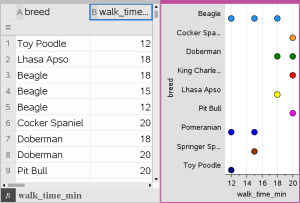
Pode ordenar e agrupar dados com os tipos de gráficos de categorias:
| • | Gráfico de pontos |
| • | Gráfico de barras |
| • | Gráfico circular |
Os tipos de gráficos de categorias podem ser utilizados para comparar as representações de dados em diferentes gráficos. Quando utilizar a mesma variável (lista) para um gráfico de pontos, de barras ou circular num problema, a seleção de um ponto de dados ou segmento num dos gráficos seleciona o ponto de dados correspondente, segmento, ou barra em todos os outros gráficos que incluam a variável.
 Criar um gráfico de pontos
O tipo de gráfico predefinido para os dados qualitativos é o gráfico de pontos.
Quando representar uma variável graficamente, o valor de cada célula é representado como um ponto, e os pontos são empilhados no ponto do eixo correspondente ao valor da célula.
| 1. | Na aplicação Listas e Folha de cálculo, crie uma folha de cálculo que inclua, pelo menos, uma coluna de valores de cadeias que possam ser utilizados como categorias para dados. |
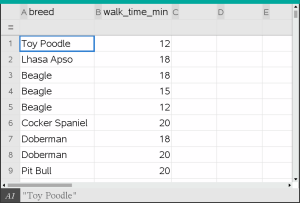
Nota: Para introduzir uma cadeia em Listas e Folha de cálculo, coloque os carateres entre aspas.
| 2. | Adicione uma página Dados e Estatística ao problema. |
Notas:
| - | Pode também utilizar a ferramenta Gráfico rápido de Listas e Folha de cálculo para adicionar automaticamente uma página Dados e Estatística e representar graficamente a coluna selecionada. |
| - | A nova área de trabalho da aplicação Dados e Estatística apresenta um gráfico de caixa predefinido com uma legenda, o nome da variável e os pontos de dados não representados graficamente para a variável. Pode clicar o nome da variável na legenda para selecionar outra variável para pré-visualização ou arrastar um ponto de dados predefinido para um eixo para representar graficamente a variável atual. |
| 3. | Vá para próximo do centro de um dos eixos e clique na região Adicionar lista. Aparece a lista de variáveis. |
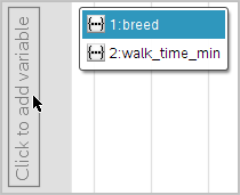
| 4. | Clique na lista que contém as categorias que pretende utilizar para ordenar os dados. |
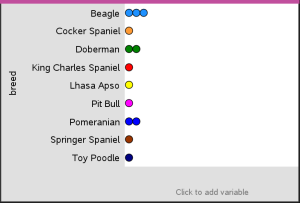
Um gráfico de dados é desenhado na área de trabalho. A aplicação define o eixo com o nome da variável e apresenta um ponto para cada instância de uma categoria.
| 5. | Explore os dados representados graficamente. |
| - | Passe sobre um ponto no gráfico para ver os valores dos dados. |
| - | Clique num ponto para o selecionar. Clique uma segunda vez num ponto para o desselecionar ou remover de uma seleção de vários pontos. |
| - | Ative a ferramenta Traçado do gráfico e prima ◄ ou ► para percorrer os pontos pela ordem da lista. Os pontos apresentam um contorno negro à medida que os percorre no modo Traçado. |
Tal como os gráficos de dados, os gráficos de barras apresentam os dados por categorias (variável qualitativa) O comprimento de uma barra representa o número de ocorrências na categoria (variável qualitativa).
| 1. | Clique na região Adicionar variável de um dos eixos e selecione o nome de uma variável da categoria (variável qualitativa). Para mais informações, consulte Criar um gráfico de dados. |
| 2. | No menu Tipo de gráfico, selecione Gráfico de barras. |
O gráfico de dados muda para uma representação de barras dos dados.
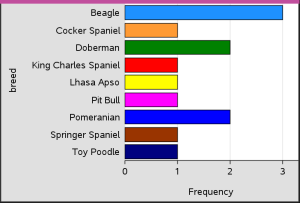
| 3. | Explore os dados do gráfico. |
| - | Passe sobre uma barra para ver um resumo da categoria (o número de casos e a percentagem entre todas as categorias). |
| - | Ative a ferramenta Traçado do gráfico e prima ◄ ou ► para percorrer as barras e ver as informações do resumo. |
| 1. | Numa nova página da aplicação Dados e Estatística, crie um gráfico de barras com dados de frequência ou resumo, selecionando Adicionar variável X no menu Propriedades do gráfico. |
Nota: Pode criar também um gráfico de barras com frequência, selecionando Adicionar variável com lista de resumo no menu de contexto da região Adicionar variável de um eixo.
| 2. | Selecione a variável pretendida a partir das opções do pop-up. |
| 3. | Defina a altura das barras com a variável de resumo selecionando Adicionar lista de resumo no menu Propriedades do gráfico. |
| 4. | Selecione a lista de resumo a partir das opções do pop-up. |
O gráfico de barras é desenhado na área de trabalho. O ícone no canto inferior esquerdo indica que este gráfico foi gerado a partir de dados de resumo.
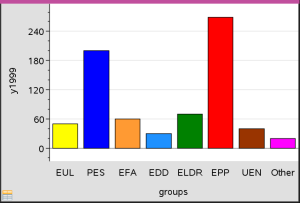
| 5. | Passe sobre uma barra para ver um resumo da categoria (variável qualitativa) ou utilize a ferramenta Traçado do gráfico no menu Analisar para percorrer todas as barras com resumos dos dados. |
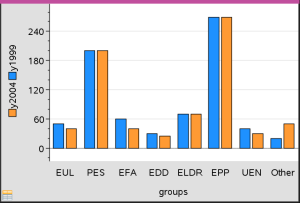
| 6. | (Opcional) Adicione listas de resumo para criar um gráfico de barras comparativo. |
Um gráfico circular representa os dados qualitativos num sector circular e utiliza um sector com as proporções adequadas para cada categoria.
| 1. | Crie um gráfico de pontos na área de trabalho. |
| 2. | No menu Tipo de gráfico, clique em Gráfico circular. |
Os pontos movem-se por categoria (variável qualitativa) para os sectores do gráfico circular.
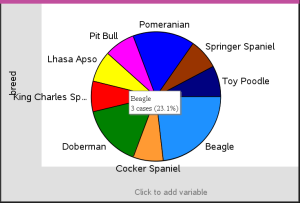
| 3. | Passe sobre um setor para ver um resumo da categoria (variável qualitativa) ou utilize a ferramenta Traçado do gráfico no menu Analisar para percorrer todos os sectores com todos os resumos. O resumo apresenta o número de ocorrências da categoria (variável qualitativa) e a percentagem relativamente a todas as ocorrências. |
Nota: Pode mudar para um gráfico circular a partir de um gráfico de barras gerado com dados de resumo.
Isto pode ser usado para explorar os dados de uma tabela bidirecional.
| 1. | Introduza os dados em bruto numa página da aplicação Listas e Folha de cálculo. |
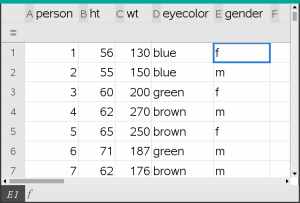
| 2. | A partir do menu Inserir na barra de ferramentas, clique em Dados e Estatística. |
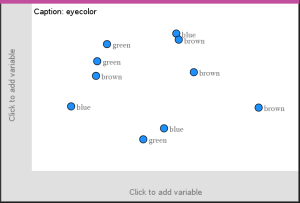
Nota: O seu ecrã pode ter um aspeto diferente, dependendo dos dados que introduziu.
| 3. | Selecione o campo Clicar para adicionar variável e selecione cor dos olhos como variável para o eixo x. |
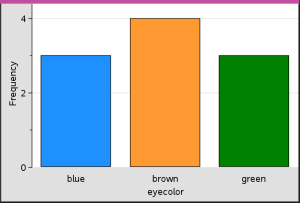
| 4. | No menu Tipo de gráfico, selecione Gráfico de barras. |
A frequência dos dados da cor dos olhos é representada graficamente.
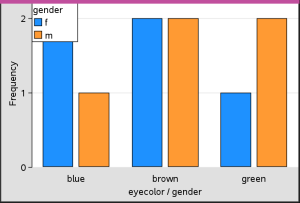
| 5. | Para dividir os dados da cor dos olhos por sexo, clique no menu Propriedades do gráfico, clique em Dividir categorias por variável e, em seguida, clique em sexo. |
Pode utilizar uma divisão categórica para ordenar os valores representados graficamente num eixo.
| 1. | Abra um problema que inclua uma página da aplicação Listas e Folha de cálculo ou crie dados a representar graficamente na aplicação Listas e Folha de cálculo. |
Neste exemplo, as listas contêm informações das raças e passeios diários dos cães.
| 2. | Clique na letra da coluna (B). |
| 3. | No menu Dados de Listas e Folha de cálculo, clique na ferramenta Gráfico rápido. |
A ferramenta Gráfico rápido adiciona uma página de Dados e Estatística. A aplicação Dados e Estatística representa graficamente a variável e define o eixo horizontal.
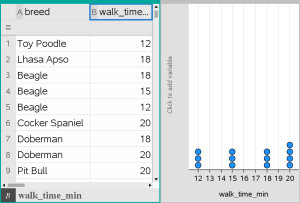
| 4. | Para representar graficamente os dados numéricos para cada categoria, passe sobre a região Adicionar variável junto ao centro do eixo vertical e clique na sugestão Clique ou Enter para adicionar variável. |
Aparece a lista de variáveis disponíveis.
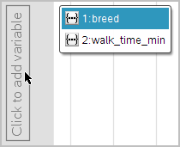
| 5. | Na lista de variáveis, clique no nome da variável qualitativa. |
A aplicação Dados e Estatística define o eixo vertical e representa graficamente os dados numéricos para cada categoria (variável qualitativa).