A vista de Tabela fornece outra forma de ordenar e visualizar os dados recolhidos.
 Selecionar a vista de Tabela
| ▶ | Clique no separador Vista de Tabela . . |
Pode nomear colunas e definir os pontos decimais e a precisão que pretende utilizar.
| 1. | a partir do menu Dados, selecione Opções de coluna. |
Nota: Mesmo nas vistas Medidor, Gráfico ou Tabela pode clicar nestas opções de menu. Os resultados continuarão visíveis.
| 2. | Clique no nome da coluna que pretende definir. |
É apresentada a caixa de diálogo Opções de coluna.
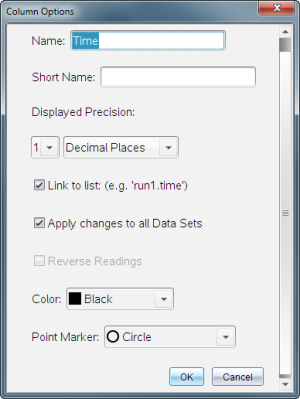
| 3. | Escreva o nome longo para a coluna no campo Nome. |
| 4. | Escreva o nome abreviado no campo Nome abreviado. |
Nota: este nome é apresentado se não for possível expandir a coluna para visualizar o nome completo.
| 5. | Escreva o número de unidades no campo Unidades. |
| 6. | A partir da lista pendente Precisão apresentada, selecione o valor de precisão. |
Nota: a precisão predefinida está relacionada com a precisão do sensor.
| 7. | Selecione a opção Hiperligação para lista para ligar à tabela de símbolos e disponibilizar esta informação a outras aplicações TI-Nspire™. |
Nota: ligação é a predefinição para a maioria dos sensores.
Importante: os sensores de frequência cardíaca e tensão arterial necessitam de uma quantidade enorme de dados para serem úteis, e a predefinição para estes sensores é estarem desligados para melhorar o desempenho do sistema.
| 8. | Seleccione Aplicar alterações a todos os conjuntos de dados para aplicar estas definições a todos os conjuntos de dados. |
| 9. | Clique em OK. |
As definições da coluna estão agora configuradas com os novos valores.
Para introduzir dados manualmente, adicione uma nova coluna. As colunas do sensor não podem ser modificadas, mas os dados introduzidos manualmente podem ser editados.
| 1. | Clique em Dados > Nova coluna manual. |
É apresentada a caixa de diálogo Opções de coluna.
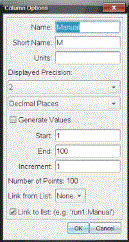
| 2. | Escreva o nome longo para a coluna no campo Nome. |
| 3. | Escreva o nome abreviado no campo Nome abreviado. |
Nota: este nome é apresentado se não for possível expandir a coluna para visualizar o nome completo.
| 4. | Escreva as unidades a serem utilizadas. |
| 5. | A partir da lista pendente Precisão apresentada, seleccione o valor de precisão. |
Nota: a precisão predefinida está relacionada com a precisão do sensor.
| 6. | (Opcional) Seleccione Aplicar alterações a todos os conjuntos de dados para aplicar estas definições a todos os conjuntos de dados. |
| 7. | (Opcional) Seleccione Gerar valores para preencher automaticamente as linhas. |
Se seleccionar esta opção, efectue estes passos:
| a) | Escreva um valor inicial no campo Início. |
| b) | Escreva um valor final no campo Fim. |
| c) | Escreva o aumento de valor no campo Incremento. |
O número de pontos é calculado e apresentado no campo Número de pontos.
| 8. | Seleccione a opção Hiperligação para lista para ligar aos dados noutra aplicação TI-Nspire™. |
Nota: esta lista apenas é preenchida quando existem dados na outra aplicação e inclui uma etiqueta da coluna.
| 9. | Seleccione a opção Hiperligação para lista para ligar à tabela de símbolos e disponibilizar esta informação a outras aplicações TI-Nspire™. |
Nota: ligação é a predefinição para a maioria dos sensores.
Importante: os sensores de frequência cardíaca e tensão arterial necessitam de uma quantidade enorme de dados para serem úteis, e a predefinição para estes sensores é estarem desligados para melhorar o desempenho do sistema.
| 10. | Clique em OK. |
Uma nova coluna é adicionada à tabela. Esta coluna pode ser editada.
Pode adicionar uma coluna adicional ao conjunto de dados, na qual os valores são calculados a partir de uma expressão que utiliza pelo menos uma das colunas existentes.
Utilize uma coluna calculada para determinar a derivada para os dados pH. Para mais informações, consulte Ajustar definições da derivada.
| 1. | Clique em Dados > Nova coluna calculada. |
É apresentada a caixa de diálogo Opções de coluna.
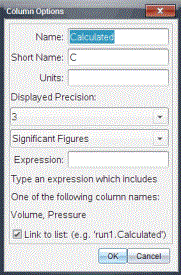
| 2. | Escreva o nome longo para a coluna no campo Nome. |
| 3. | Escreva o nome abreviado no campo Nome abreviado. |
Nota: este nome é apresentado se não for possível expandir a coluna para visualizar o nome completo.
| 4. | Escreva as unidades a serem utilizadas. |
| 5. | A partir da lista pendente Precisão apresentada, seleccione o valor de precisão. |
Nota: a precisão predefinida está relacionada com a precisão do sensor.
| 6. | Escreva um cálculo incluindo um dos nomes da coluna no campo Expressão. |
Nota: os nomes de coluna fornecidos pelo sistema estão dependentes do(s) sensor(es) seleccionado(s) e quaisquer alterações efectuadas ao campo do nome nas Opções de coluna.
Importante: o campo Expressão é sensível a letras maiúsculas e minúsculas. (Exemplo: “Pressão” não é o mesmo que “pressão.”)
| 7. | Seleccione a opção Hiperligação para lista para ligar à tabela de símbolos e disponibilizar esta informação a outras aplicações TI-Nspire™. |
Nota: ligação é a predefinição para a maioria dos sensores.
Importante: os sensores de frequência cardíaca e tensão arterial necessitam de uma quantidade enorme de dados para serem úteis, e a predefinição para estes sensores é estarem desligados para melhorar o desempenho do sistema.
| 8. | Clique em OK. |
A nova coluna calculada é criada.