Utilizar marcadores de dados para anotar os dados
Os marcadores de dados permitem-lhe realçar pontos de dados específicos, como quando altera uma condição. Por exemplo, pode marcar um ponto no qual um químico foi adicionado a uma solução ou quando o calor é aplicado ou removido. Pode adicionar um marcador com ou sem comentário e pode ocultar o comentário.

Dois marcadores de dados, um deles com comentário

Marcador apresentado como um triângulo vermelho na vista de Tabela
|
▶
|
Clique em  para colocar um marcador no ponto de dados atual. para colocar um marcador no ponto de dados atual. |
|
1.
|
Na vista de Gráfico ou Tabela, clique no ponto no qual deseja um marcador. |
|
2.
|
Clique em . |

|
3.
|
Preencha os itens na caixa de diálogo. |
|
1.
|
Na vista de Detalhes, clique para expandir a lista de marcadores para o conjunto de dados. |
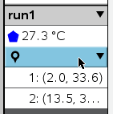
|
2.
|
Clique na entrada do marcador que deseja alterar e preencha os itens na caixa de diálogo. |
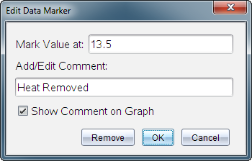
|
1.
|
Na vista de Detalhes, clique para expandir a lista de marcadores. |
|
2.
|
Clique na entrada do marcador que deseja alterar. |
|
3.
|
Na caixa de diálogo, escreva um valor novo para . |
|
▶
|
Arraste o comentário para o mover. A linha de ligação continua ligada ao ponto de dados. |
|
▶
|
Oculte um comentário clicando no no final do comentário. |
|
▶
|
Para restaurar um comentário ocultado: |
|
a)
|
Na vista de Detalhes, clique para expandir a lista de marcadores. |
|
b)
|
Clique na entrada do marcador que deseja alterar e selecione . |
|
1.
|
Na vista de Detalhes, clique para expandir a lista de marcadores. |
|
2.
|
Na caixa de diálogo, clique em . |
 Adicionar um marcador durante a recolha de dados