|
1.
|
Clique em (Enviar para turma) ou clique em  . . |
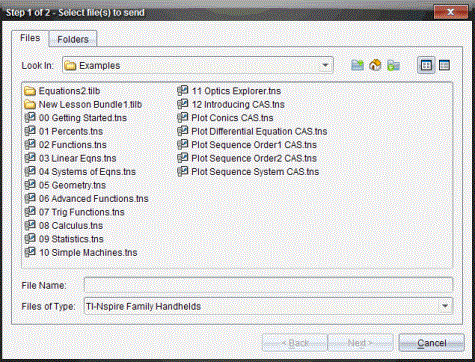
Abre-se a caixa de diálogo Selecionar ficheiros a enviar.
|
2.
|
Clique no separador para selecionar ficheiros ou clique no separador para selecionar pastas. |
Nota: Só pode enviar ficheiros ou pastas, mas não uma combinação de ficheiros e pastas.
|
•
|
O TI-Nspire™ CX Premium Teacher Software para unidades portáteis transfere apenas ficheiros .tns. |
|
3.
|
Para selecionar os ficheiros ou as pastas que pretende enviar, efetue um dos seguintes procedimentos: |
|
•
|
Navegue até ao ficheiro ou à pasta que pretende enviar e clique no(a) mesmo(a). Para selecionar vários ficheiros ou pastas, prima sem soltar a tecla Ctrl (Macintosh®: “) enquanto clica em cada nome de ficheiro. |
|
•
|
Introduza o nome do ficheiro ou da pasta na caixa ou . Os nomes das pastas podem utilizar caracteres alfanuméricos, mas não podem conter os caracteres especiais / \ : " | * ? < > e não podem conter as seguintes palavras: |
lpt1, lpt2, lpt3, lpt4, lpt5, lpt6, lpt7, lpt8, lpt9, com1, com2, com3, com4, com5, com6, com7, com8, com9, aux, con, prn, nul.
Pode também arrastar ficheiros de uma janela do browser de ficheiros para o Registo da turma para enviar ficheiros.
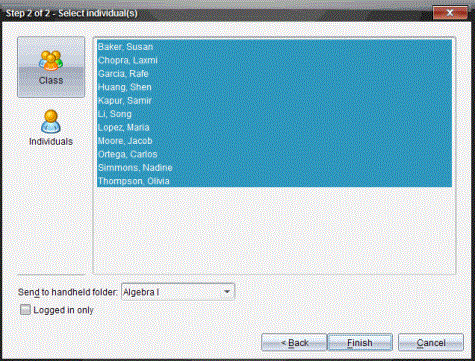
Abre-se a caixa de diálogo Selecionar indivíduos.
|
5.
|
Selecione o(s) aluno(s) para quem pretende enviar o ficheiro: |
|
•
|
Para enviar o ficheiro para a turma, clique em  . Para enviar o ficheiro apenas para os membros da turma com sessão iniciada, assinale a caixa de verificação . . Para enviar o ficheiro apenas para os membros da turma com sessão iniciada, assinale a caixa de verificação . |
|
•
|
Para enviar o ficheiro para um aluno individual, clique em  e, em seguida, clique no aluno. e, em seguida, clique no aluno. |
Se tiver seleccionado alunos na área da sala de aula, o software já os terá seleccionado.
|
•
|
Utilize a lista pendente para selecionar entre a pasta da turma atual, a pasta do nível superior na unidade portátil, ou as últimas 10 pastas para onde foram enviados ficheiros. (Disponível apenas no software TI-Nspire™ compatível com unidades portáteis.) |
|
-
|
Também pode introduzir o caminho de um nome de pasta na lista pendente. |
A transferência do ficheiro aparece no Registo da turma.
 Enviar ficheiros