Eliminar ficheiros das pastas das turmas
Quando necessário, pode eliminar ficheiros das pastas das turmas dos alunos. Pode eliminar ficheiros que foram enviados para a turma, ou recolhidos da turma. A turma tem de estar em aula para que possa eliminar ficheiros.
Nota: Eliminar um ficheiro apenas remove o ficheiro especificado da pasta da turma. Caso o aluno tenha guardado uma cópia com outro nome, ou copiado o ficheiro para outra localização, o aluno ainda terá acesso ao ficheiro.
|
1.
|
Clique em ou clique em  . . |
Abre-se a caixa de diálogo Seleccionar ficheiros a eliminar.
|
2.
|
Para seleccionar os ficheiros que pretende eliminar, efectue um dos seguintes procedimentos: |
|
•
|
Clique em , navegue até ao ficheiro que pretende eliminar e clique no mesmo. Para selecionar vários ficheiros ou pastas, prima sem soltar a tecla Ctrl (Macintosh®: “) enquanto clica em cada nome de ficheiro. |
|
•
|
Clique em e introduza o nome do ficheiro na caixa e, de seguida, clique em . |
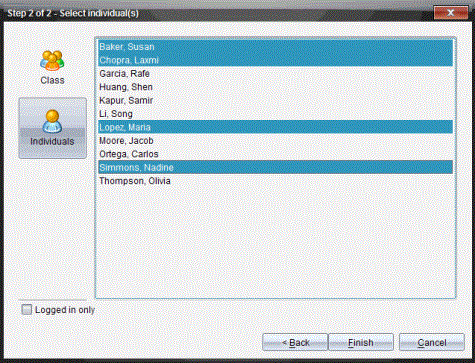
Abre-se a caixa de diálogo Selecionar indivíduos.
|
4.
|
Seleccione o(s) aluno(s) cujos ficheiros pretende eliminar. |
|
•
|
Para eliminar o ficheiro da turma, clique em  . Para eliminar o ficheiro apenas dos membros da turma com sessão iniciada, assinale a caixa de verificação . . Para eliminar o ficheiro apenas dos membros da turma com sessão iniciada, assinale a caixa de verificação . |
|
•
|
Para eliminar o ficheiro de um aluno, clique em  e, em seguida, clique no nome do aluno. e, em seguida, clique no nome do aluno. |
Se tiver seleccionado alunos na área da sala de aula, o software já os terá seleccionado.
A eliminação do ficheiro aparece no Registo da turma.