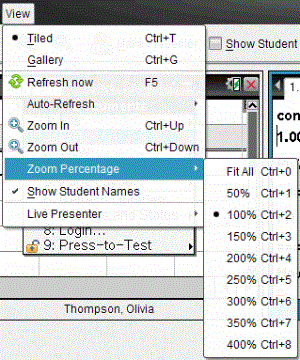
Quando captura ecrãs dos alunos, a vista predefinida da janela de Captura do ecrã da turma é Em mosaico. Passe para a vista Galeria para apresentar uma vista aumentada de um ecrã selecionado. As vistas de miniaturas de todos os ecrãs capturados são apresentadas no painel esquerdo, permitindo-lhe encontrar e selecionar ecrãs.
Para alternar entre as vistas Em mosaico e Galeria:
|
▶
|
Clique em  e, em seguida, clique em ou . e, em seguida, clique em ou . |
—ou—
|
▶
|
A partir do menu , selecione ou . |
—ou—
|
▶
|
Para a vista Galeria, prima Ctrl+G. (Mac®: “+G). Para a vista Em mosaico, prima Ctrl+T (Mac®: “+T) |
Na vista Galeria, as imagens em miniatura dos ecrãs capturados são apresentadas numa coluna no painel esquerdo desta vista. Uma vista aumentada de um ecrã selecionado é apresentada no painel direito.

|
•
|
Se selecionar várias miniaturas para ver no painel esquerdo, estas são apresentadas no painel direito. |
|
•
|
Se selecionar mais do que quatro miniaturas, pode visualizar os ecrãs adicionais percorrendo o painel direito. |
|
•
|
Se tiver optado por mostrar os nomes dos alunos, os nomes são centrados sob o ecrã capturado de cada aluno. |
|
•
|
As funções de zoom são desativadas na vista Galeria. |
|
•
|
Pode alterar a ordem dos ecrãs na vista Galeria. |
|
•
|
A largura do painel de miniaturas não pode ser alterada. |
 Alternar entre a vista Em mosaico e a vista Galeria
 .
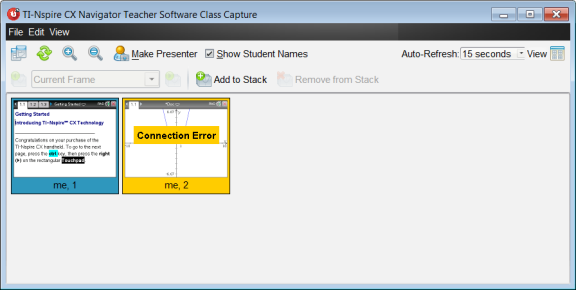
.
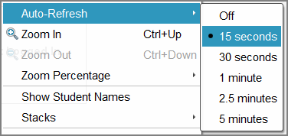
 ou Diminuir zoom
  na barra de ferramentas.