Guardar páginas e ecrãs capturados
Pode guardar páginas e ecrãs capturados como imagens para utilização noutros documentos TI-Nspire™ que permitem imagens ou para utilização noutras aplicações, tais como o Microsoft® Word. Pode guardar uma imagem de cada vez, selecionar várias imagens para guardar ou guardar todas as imagens capturadas.
Guardar ecrãs selecionados
|
1.
|
Na janela de Captura de ecrã, selecione a imagem do ecrã que pretende guardar. |
Nota: Na janela de Captura de ecrã, também pode clicar em  .
.
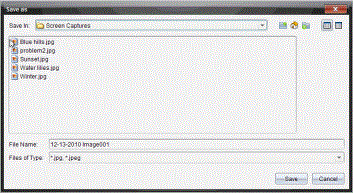
Abre-se a caixa de diálogo Guardar como.
|
3.
|
Navegue para a pasta no computador onde pretende guardar o ficheiro. |
|
4.
|
Introduza um nome para o ficheiro. |
Nota: O nome do ficheiro predefinido é MM-DD-AAAA Imagem ###.
|
5.
|
Seleccione o tipo de ficheiro para o ficheiro de imagem. O formato predefinido é .jpg. Clique em ¤ para selecionar outro formato: .gif, .tif ou .png. |
O ficheiro é guardado na pasta designada.
Guardar vários ecrãs
|
1.
|
Na janela de Captura de ecrã, seleccione os ecrãs que pretende guardar. |
Para seleionar vários ecrãs consecutivos, clique na primeira imagem, prima sem soltar a tecla e clique nas imagens adicionais. Para selecionar ecrãs aleatoriamente, prima a tecla (Mac®: “) e clique em cada imagem que pretende guardar.
|
2.
|
Clique ou selecione . Para guardar todos os ecrãs capturados, selecione . |
Nota: A opção "Guardar todos os ecrãs" não está disponível ao utilizar a opção Capturar turma.
Abre-se a caixa de diálogo Guardar como.
|
3.
|
No campo Guardar em, navegue até à pasta onde pretende guardar as imagens. |
|
4.
|
No campo Nome do ficheiro, introduza um novo nome para a pasta. O nome predefinido da pasta é MM-DD-AAAA Imagem, em que MM-DD-AAAA é a data atual. |
|
5.
|
Seleccione o tipo de ficheiro para os ficheiros de imagem. O formato predefinido é .jpg. Clique em ¤ para selecionar outro formato: .gif, .tif ou .png. |
As imagens são guardadas na pasta especificada com nomes atribuídos pelo sistema, reflectindo a data actual e um número sequencial. Por exemplo, MM-DD-AAAA Imagem 001.jpg, MM-DD-AAAA Imagem 002.jpg, etc.