Esta função permite-lhe recolher um histórico dos ecrãs de um ou mais alunos capturados na opção Capturar turma. Estas recolhas denominam-se pilhas, e pode adicionar ou remover ecrãs da pilha de cada aluno, bem como navegar dentro e através das pilhas dos alunos. A utilização de pilhas é uma forma cómoda de verificar o progresso numa lição, recolher as apresentações ou trabalhos dos alunos para rever e classificar posteriormente ou mostrar o desempenho e o progresso eu reuniões de pais/professores.
Pode adicionar, remover, navegar e guardar pilhas da janela de Captura de turma, que fica disponível quando utilizar a opção Capturar turma.
| ▶ | Para abrir a janela de Captura de turma, clique em Janela > Janela de captura de turma. |
Adicionar ecrãs a uma pilha
| ▶ | Na janela de captura de turma, clique em Ver > Pilhas> Adicionar à pilha ou clique em  . . |
| ▶ | Para adicionar outro conjunto de ecrãs, clique primeiro em Atualizar e, em seguida, adicione a pilha. e, em seguida, adicione a pilha. |
Quando o primeiro conjunto de ecrãs é adicionado numa nova pilha, é identificado como Frame1. Cada adição posterior aumenta para o número seguinte; por exemplo, Frame2, Frame3, etc.
Remover fotogramas de uma pilha
| 1. | Selecione o fotograma que pretende remover. |
| 2. | Clique em Ver > Pilhas > Remover da pilha ou clique em  . . |
À medida que os fotogramas são removidos de uma pilha, os seus nomes são ajustados de forma a permanecerem sequencialmente e refletirem a eliminação. Por exemplo, se Frame6 for eliminada, o nome Frame7 será alterado para Frame6 e todos os números de fotogramas posteriores são ajustados para o número anterior.
Navegação através de pilhas
Pode navegar numa pilha de fotogramas na vista em mosaico ou galeria.
| ▶ | Para ver fotogramas diferentes numa pilha, utilize uma destas opções: |
| • | Clique na seta pendente e, em seguida, clique no fotograma pretendido da lista. |
| • | Ver > Pilhas > Fotograma seguinte ou clique em  . . |
| • | Ver > Pilhas > Fotograma anterior ou clique em  . . |
Nota: Estas opções estão disponíveis apenas se existir um fotograma seguinte ou anterior para ver.
A guardar pilhas
Quando fecha a janela de Captura de turma, o software pergunta-lhe se pretende guardar as pilhas.
| 1. | Clique em Sim para guardar as pilhas. |
A caixa de diálogo Selecionar ou criar pasta para guardar pilhas abre-se.
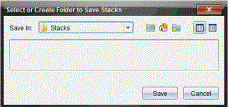
| 2. | Clique em Guardar para guardar as pilhas na pasta predefinida, ou crie ou navegue para outra pasta e, em seguida, clique em Guardar. |
As pilhas são guardadas como capturas de ecrã individuais com o nome do aluno, número da imagem, data e hora. Por exemplo:
Laxmi Chopra_imagem1_10-21-2011_11-50
Laxmi Chopra_imagem2_10-21-2011_11-57
Utilize a área de trabalho Conteúdo ou o sistema de gestão de ficheiros do computador para localizar e abrir os ecrãs guardados.
Os ecrãs abrem-se no visualizador de fotografias predefinido do computador.