À medida que introduz e avalia expressões na aplicação Calculadora, cada par de entrada/resultado é guardado no histórico da Calculadora. O histórico permite-lhe rever os cálculos, repetir um conjunto de cálculos e copiar expressões para reutilização noutras páginas ou documentos.
 Ver o histórico da Calculadora
Nota: Poderá observar um abrandamento no processamento se o histórico contiver muitas entradas.
| ▶ | Prima ▲ ou ▼ para percorrer o histórico. |
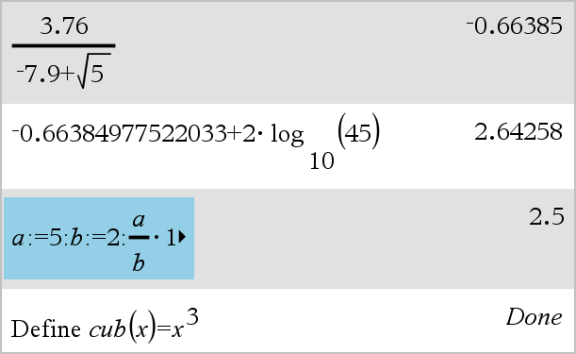
Pode copiar rapidamente uma expressão, uma "subexpressão" ou um resultado do histórico para a linha de entrada.
| 1. | Prima ▲ ou ▼ para percorrer o histórico e selecionar o item que pretende copiar. |
—ou—
Selecione parte da expressão ou do resultado com Shift, juntamente com as teclas de setas.

Nota: A definição flutuante para o documento actual pode limitar o número de casas decimais apresentadas num resultado. Para capturar o resultado com a precisão total, seleccione-o, percorrendo com as teclas de setas para cima e para baixo ou fazendo triplo clique no resultado.
| 2. | Prima Enter para copiar a seleção e inseri-la na linha de entrada. |

| 1. | Prima ▲ ou ▼ para percorrer o histórico e selecionar o item que pretende copiar. |
| 2. | Opcionalmente, selecione parte da expressão ou do resultado com Shift, juntamente com as teclas de setas. |
| 3. | Utilize o atalho de teclas normal para copiar uma seleção. |
Windows®: Prima Ctrl+C.
Mac®: Prima “+C.
Unidade portátil: Prima / C.
| 4. | Coloque o cursor na localização onde pretende a cópia. |
| 5. | Cole a cópia. |
Windows®: Prima Ctrl+V.
Mac®: Prima “+V.
Unidade portátil: Prima / V.
Nota: Se copiar uma expressão que utilize variáveis para um problema diferente, os valores dessas variáveis não são copiados. Tem de definir as variáveis do problema onde cola a expressão.
Quando elimina uma expressão, todas as variáveis e funções definidas na mesma retêm os valores atuais.
| 1. | Arraste ou utilize as teclas de setas para selecionar a expressão. |
Unidade portátil: Utilize as teclas de setas.
| 2. | Prima Del. |
A expressão e o resultado são removidos.
Quando apagar o histórico, todas as variáveis e funções do histórico retêm os valores atuais. Se apagar o histórico por engano, utilize a função Anular.
| ▶ | No menu Ações, selecione Apagar histórico. |
Todos os resultados e expressões são removidos do histórico.