 Introduzir expressões matemáticas simples
Nota: Para introduzir um número negativo na unidade portátil, prima v. Para introduzir um número negativo num teclado de computador, prima a tecla do hífen (-).
Suponha que pretende avaliar 
| 1. | Selecione a linha de entrada na área de trabalho da Calculadora. |
| 2. | Escreva 2^8 para iniciar a expressão. |

| 3. | Prima ► para fazer regressar o cursor à linha base. |
| 4. | Para concluir a expressão: |
Escreva *43/12.
Unidade portátil: Digite r 43 p 12.

| 5. | Prima Enter para avaliar a expressão. |
A expressão é apresentada em notação matemática standard e o resultado é apresentado no lado direito da Calculadora.

Nota: Se um resultado não couber na mesma linha com a expressão, é apresentado na linha seguinte.
Podia estar à espera de ver um resultado decimal em vez de 2752 ⁄ 3 no exemplo anterior. Um equivalente decimal próximo é 917.33333..., mas isso é apenas uma aproximação.
Por predefinição, a Calculadora retém o formato mais preciso: 2752 ⁄ 3. Qualquer resultado que não seja um número inteiro é apresentado sob a forma de fração ou exato (Aritmética Exata e CAS) no formato simbólico (CAS). Isto reduz os erros de arredondamento que possam ser introduzidos pelos resultados intermédios nos cálculos em cadeia.
Pode forçar uma aproximação decimal num resultado:
| • | Para tal, prima as teclas de atalho. |
Windows®: Prima Ctrl+Enter para avaliar a expressão.
Mac®: Prima “+Enter para avaliar a expressão.
Unidade portátil: Prima / · em vez de · para avaliar a expressão.
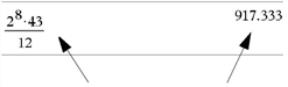
Pressionar / · força o resultado aproximado. |
| • | Ao incluir um decimal na expressão (por exemplo, 43. em vez de 43). |

| • | Ao envolver a expressão na função approx(). |

| • | Ao alterar a definição do modo Auto or Approximate (Automático ou Aproximado) do documento para Approximate (Aproximado). |
No menu File (Ficheiro), clique em Settings (Definições) > Document Settings(Definições do documento).
Unidade portátil: Prima ~ para ver o menu File (Ficheiro).
Lembre-se de que este método força a aproximação de todos os resultados em todos os problemas do documento.
Pode utilizar o Catalog (Catálogo) para inserir comandos e funções do sistema, símbolos e modelos de expressões na linha de entrada da Calculadora.
| 1. | Clique no separador Utilities (Utilitários) e, em seguida, clique em  para abrir o Catalog (Catálogo). para abrir o Catalog (Catálogo). |
Unidade portátil: Prima k 1.
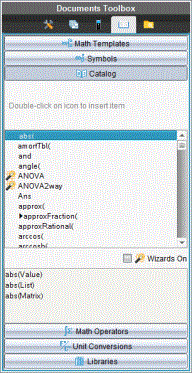
Nota: Algumas funções têm um assistente que pede cada argumento Essas funções são mostradas com um indicador. Para receber as mensagens, selecione Wizards On (Assistentes ativados).
| 2. | Se o item que está a inserir estiver visível na lista, selecione-o e prima Enter para o inserir. |
| 3. | Se o item não estiver visível: |
| a) | Clique no interior da lista de funções e, em seguida, prima uma tecla de letra para saltar para as entradas que comecem por essa letra. |
| b) | Prima ▲ ou ▼ conforme necessário para realçar o item que está a inserir. |
A Ajuda, como, por exemplo, as informações de sintaxe ou uma breve descrição do item seleccionado, aparece na parte inferior do Catálogo.
| c) | Prima Enter para inserir o item na linha de entrada. |
A Calculadora tem modelos para introduzir matrizes, funções segmentadas, sistemas de equações, integrais, derivadas, produtos e outras expressões matemáticas.
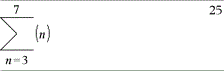
Por exemplo, suponha que pretende avaliar
| 1. | No separador de Utilities (Utilitários), clique em  para abrir os modelos. para abrir os modelos. |
Unidade portátil: Prima t.
| 2. | Clique duas vezes em  para inserir o modelo da soma algébrica. para inserir o modelo da soma algébrica. |
O modelo aparece na linha de entrada com pequenos blocos que representam elementos que pode introduzir. Um cursor aparece junto a um dos elementos para mostrar que pode escrever um valor para esse elemento.
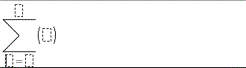
| 3. | Utilize as teclas de setas para mover o cursor para a posição de cada elemento e escreva um valor ou uma expressão para cada elemento. |
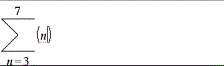
| 4. | Prima Enter para avaliar a expressão. |
| 1. | No separador de Utilities (Utilitários), clique em para abrir os modelos. |
Unidade portátil: Prima t.
| 2. | Clique duas vezes em  . . |
A caixa de diálogo Create a Matrix (Criar uma matriz) abre-se.
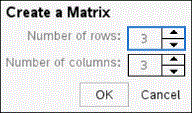
| 3. | Escreva o Number of rows (Número de linhas). |
| 4. | Escreva o Number of columns (Número de colunas) e clique em OK. |
A Calculadora abre um modelo com espaços para as linhas e colunas.
Nota: Se criar uma matriz com um grande número de linhas e colunas, esta pode demorar alguns momentos até surgir no ecrã.
| 5. | Escreva os valores da matriz no modelo e, em seguida, prima Enter para definir a matriz. |
| ▶ | Para introduzir uma nova linha, mantenha premida a tecla Alt e prima Enter. |
| ▶ | Para introduzir uma nova coluna, mantenha premida a tecla Shift e prima Enter. |
Unidade portátil:
| ▶ | Para introduzir uma nova linha, prima @. |
| ▶ | Para introduzir uma nova coluna, prima Shift+Enter. |
Pode utilizar um assistente para simplificar a introdução de algumas expressões. O assistente contém as caixas definidas para o ajudar a introduzir os argumentos na expressão.
Suponha que quer encaixar um modelo de regressão linear y=mx+b nas duas listas seguintes:
{1,2,3,4,5}
{5,8,11,14,17}
| 1. | No separador Utilities (Utilitários), clique em para abrir o Catalog (Catálogo). |
Unidade portátil: Pressione k 1.
| 2. | Clique numa entrada no Catalog (Catálogo) e, em seguida, prima L para saltar para as entradas que comecem por “L”. |
| 3. | Prima ▼ conforme necessário para realçar LinRegMx. |
| 4. | Selecione a opção Wizards On (Assistentes ativados) caso esta ainda não esteja selecionada: |
Unidade portátil: Prima Tab Tab para realçar Wizards On (Assistentes ativados), prima Enter para alterar a definição e, em seguida, prima Tab Tab para realçar LinRegMx novamente.
| 5. | Prima Enter. |
Aparece um assistente, oferecendo-lhe uma caixa para escrever cada argumento.
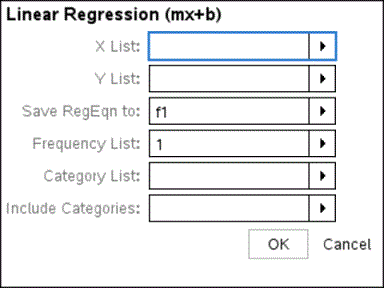
| 6. | Escreva {1,2,3,4,5} como X List (Lista X). |
| 7. | Prima Separador para ir para a caixa Y List (Lista Y). |
| 8. | Escreva {5,8,11,14,17} como Y List (Lista Y). |
| 9. | Caso pretenda guardar a equação de regressão numa variável específica, prima Tab e, em seguida, substitua Save RegEqn To (Guardar RegEqn em) pelo nome da variável. |
| 10. | Clique em OK para fechar o assistente e insira a expressão na linha de entrada. |
A Calculadora insere a expressão e adiciona instruções para copiar a equação de regressão e mostrar a variável stat.results, que conterá os resultados.
LinRegMx {1,2,3,4,5},{5,8,11,14,17},1: CopyVar stat.RegEqn,f2: stat.results
A Calculadora mostra então as variáveis stat.results.
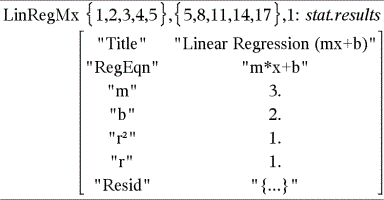
Nota: Pode copiar os valores das variáveis stat.results e, em seguida, colá-los na linha de entrada.
| 1. | Inicie a definição da função. Por exemplo, escreva a seguinte expressão: |
Definir f(x,y)=
| 2. | No separador de Utilities (Utilitários), clique em para abrir os modelos. |
Unidade portátil: Prima t.
| 3. | Clique duas vezes em  . . |
A caixa de diálogo Create Piecewise Function (Criar função por ramos) abre-se.
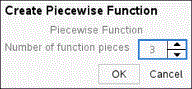
| 4. | Escreva o Number of Function Pieces (Número de ramos da função) e clique em OK. |
A Calculadora abre um modelo com espaços para os ramos.
| 5. | Escreva as expressões no modelo e prima Enter para definir a função. |
| 6. | Introduza uma expressão para avaliar ou fazer o gráfico da função. Por exemplo, escreva a expressão f(1,2) na linha de entrada da Calculadora. |
| 1. | No separador de Utilities (Utilitários), clique em para abrir os modelos. |
Unidade portátil: Prima t.
| 2. | Clique duas vezes em  . . |
A caixa de diálogo Create a System of Equations (Criar sistema de equações) abre-se.
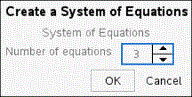
| 3. | Escreva o Number of Equations (Número de equações) e clique em OK. |
A Calculadora abre um modelo com espaços para as equações.
| 4. | Escreva as equações no modelo e prima Enter para definir o sistema de equações. |
Para introduzir várias instruções numa linha, separe-as com dois pontos (“:”). Só aparece o resultado da última expressão.
