Na aplicação TI-Nspire™ para iPad®, a organização e gestão de documentos é realizada no Ecrã inicial.
 Abrir um documento
| ▶ | Toque no ícone de documento. |
O documento é aberto no último problema e página em que esteve a trabalhar.
| 1. | Toque em Novo. |
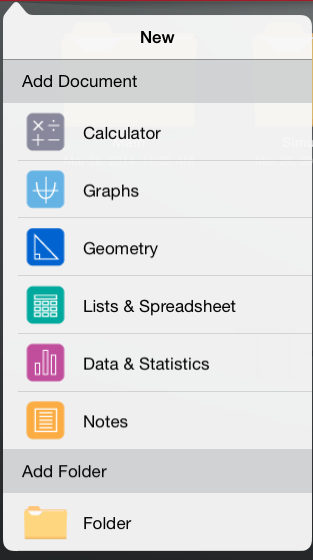
| 2. | Toque no nome de uma aplicação. |
É aberto um novo documento com a aplicação selecionada como a primeira página. É atribuído ao novo documento um nome predefinido.
| 1. | Toque no nome predefinido sob o documento para abrir o teclado. |
| 2. | Escreva um novo nome e, em seguida, toque em Return. |
O novo nome é apresentado e o teclado é fechado.
| 1. | Toque em Editar. |
| 2. | Arraste o documento para o topo da pasta. |
| 3. | Toque em Concluído. |
Antes de eliminar um documento, lembre-se de que o documento pode conter vários problemas e páginas. Poderá querer verificar todos os conteúdos antes de eliminar o documento.
| 1. | Toque em Editar. |
| 2. | Toque em  no documento que pretende eliminar. no documento que pretende eliminar. |
| 3. | Quando a mensagem de Alerta for apresentada: |
| • | Toque em Eliminar para eliminar o documento. |
| • | Toque em Cancelar para cancelar a eliminação. |
| 4. | Toque em Concluído. |