TI-Nspire™ CX II - Comandos de desenho
Este é um documento suplementar ao Guia de Referência TI-Nspire™ e Guia de Referência TI-Nspire™ CAS. Todos os comandos TI-Nspire™ CX II serão integrados e publicados na versão 5.1 do Guia de Referência TI-Nspire™ e no Guia de Referência TI-Nspire™ CAS.
Programação de gráficos
Foram adicionados novos comandos às aplicações para desktop Unidades Portáteis TI-Nspire™ CX II e TI-Nspire™ para programação de gráficos.
As Unidade Portatéis TI-Nspire™ CX II alternam entre o modo de gráficos, ao executar comandos de gráficos, e voltam ao contexto no qual o programa foi executado após a conclusão do programa.
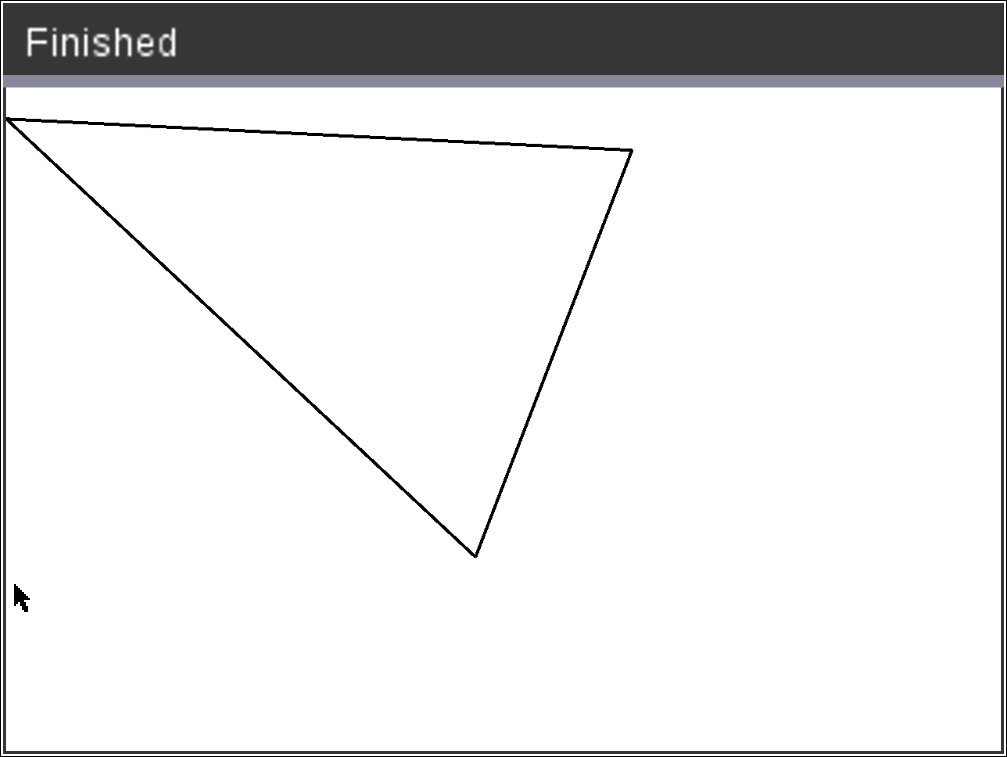
O ecrã irá exibir “Running…(Em funcionamento)” na barra superior enquanto o programa está a ser executado. Irá exibir “Finished (Concluído)” quando o programa concluir o processo. Qualquer ação premir-tecla irá passar o sistema para fora do modo de gráficos.
| • | A transição para o modo de gráficos é acionada automaticamente quando um dos comandos de Desenho (gráficos) é encontrado durante a execução do programa TI-Basic. |
| • | Esta transição acontece apenas ao executar um programa a partir da calculadora; num documento ou calculadora no bloco de notas. |
| • | A transição para sair do modo de gráficos acontece após a conclusão do programa. |
| • | O modo de gráficos está disponível apenas na vista Unidades Portáteis TI-Nspire™ CX II e TI-Nspire™ CX II para desktop. Isto significa que não está disponível na vista de documento do computador ou PublishView (.tnsp) no desktop ou iOS. |
| - | Se um comando de gráficos for encontrado ao executar um programa TI-Basic no contexto incorreto, é exibida uma mensagem de erro e o programa TI-Basic é terminado. |
Ecrã de gráficos
O ecrã de gráficos irá conter um título na parte superior do ecrã que não pode ser escrito pelos comandos dos gráficos.
A área de desenho do ecrã de gráficos será limpa (cor = 255,255,255) quando o ecrã de gráficos é iniciado.
|
Ecrã de gráficos |
Predefinição |
|---|---|
|
Altura |
212 |
|
Largura |
318 |
|
Cor |
branco: 255,255,255 |
Vista e definições padrão
| • | Os ícones de estado na barra superior (estado de bateria, estado premir para testar, indicador de rede, etc.) não estará visível enquanto o programa de gráficos estiver a funcionar. |
| • | Cor de desenho padrão: Preto (0,0,0) |
| • | Estilo de caneta padrão - normal, suave |
| - | Espessura: 1 (fina), 2 (normal), 3 (mais espessa) |
| - | Estilo 1 (suave), 2 (pontilhado), 3 (tracejado) |
| • | Todos os comandos de desenho irão usar a cor e as definições de caneta atuais; tanto os valores padrão ou os valores definidos através dos comandos TI-Basic. |
| • | A fonte do texto é fixa e não pode ser alterada. |
| • | Qualquer saída para o ecrã de gráficos será desenhada numa janela de recorte, sendo do tamanho da área de desenho do ecrã de gráficos. Qualquer saída de desenho que se estenda para além desta área de desenho do ecrã de gráficos recortados não será desenhada. Não será exibida uma mensagem de erro. |
| • | Todas as coordenadas x,y especificadas para os comandos de desenho são definidas como 0,0 no canto superior esquerdo da área de desenho do ecrã de gráficos. |
| - | Exceções: |
| - | DrawText utiliza as coordenadas do canto inferior esquerdo da caixa delimitadora do texto. |
| - | SetWindow utiliza o canto inferior esquerdo do ecrã |
| • | Todos os parâmetros para os comandos podem ser fornecidos como expressões associadas a um número, que é arredondado para o seu número inteiro mais próximo. |
Mensagens de erro no ecrã de gráficos
Se a validação falhar, será exibida uma mensagem de erro.
|
Mensagem de erro |
Descrição |
Vista |
|---|---|---|
|
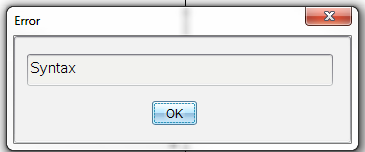
Erro |
Se o verificador de sintaxe encontrar algum erro de sintaxe, apresenta uma mensagem de erro e tenta posicionar o cursor junto ao primeiro erro. |
|
|
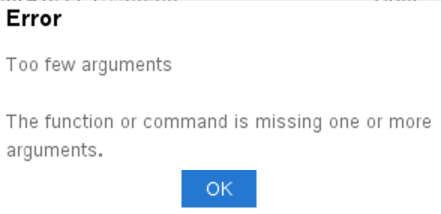
Erro |
A função ou o comando não tem um ou mais argumentos |
|
|
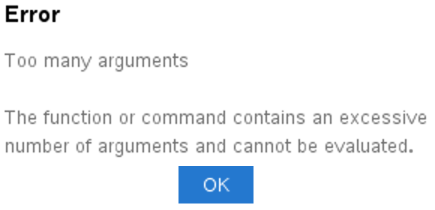
Erro |
A função ou o comando contém um número excessivo de argumentos e não pode ser avaliada. |
|
|
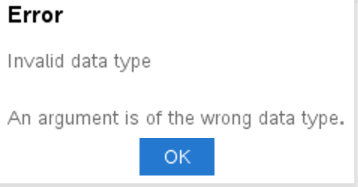
Erro |
Um argumento é do tipo de dados errado. |
|
Comandos inválidos no modo de gráficos
Alguns comandos não são permitidos assim que o programa passa para o modo de gráficos. Se os comandos forem encontrados enquanto o programa está no modo de gráficos, será exibido um erro e o programa termina.
|
Comando desativado |
Mensagem de erro |
|---|---|
|
Pedido |
Request não pode ser executado no modo gráfico |
|
CadeiaDePedido |
RequestStr não pode ser executado no modo gráfico |
|
Texto |
Texto não pode ser executado no modo gráfico |
Os comandos que imprimem texto na calculadora - disp e dispAt - são os comandos suportados no contexto de gráficos. O texto destes comandos será enviado para o ecrã da calculadora (não em Gráficos) e ficará visível após o programa sair e o sistema passar novamente para a app de Calculadora.
C
|
|
Catálogo > |
|
Limpar x, y, largura, altura Limpa todo o ecrã se não forem especificados parâmetros. Se x, y, largura e altura forem especificadas, o retângulo definido pelos parâmetros será limpo. |
Apag. Limpa todo o ecrã
Limpa 10,10,100,50 Limpa uma área de retângulo com o canto superior esquerdo em (10, 10) e com largura de 100, altura de 50 |

D
|
|
Catálogo > |
|
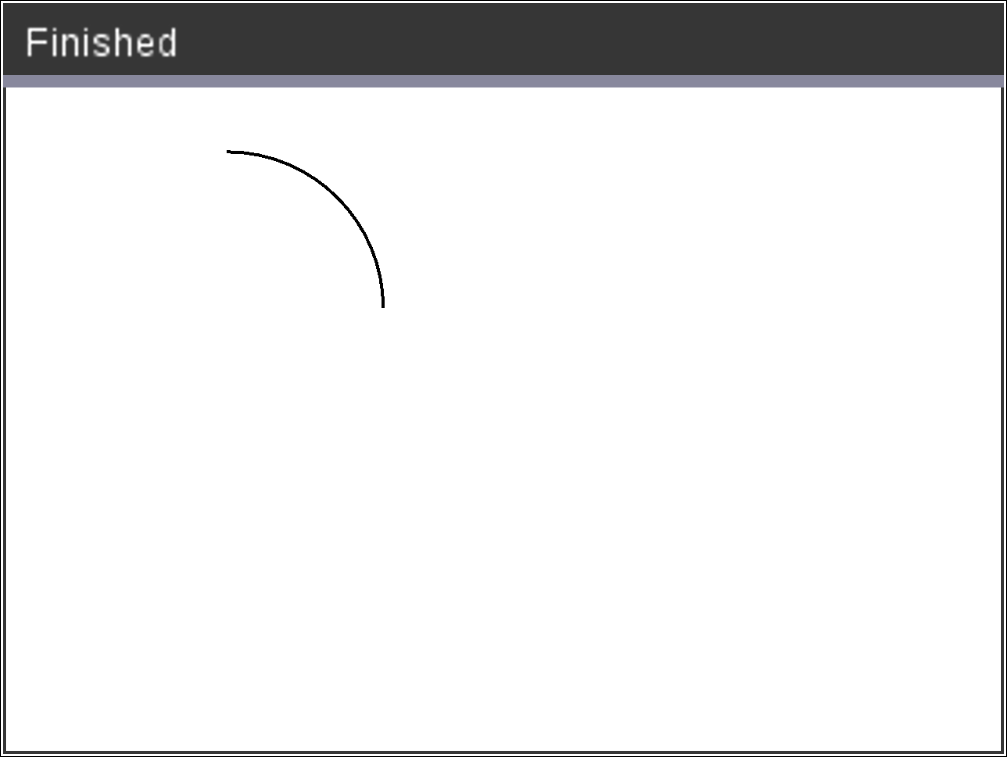
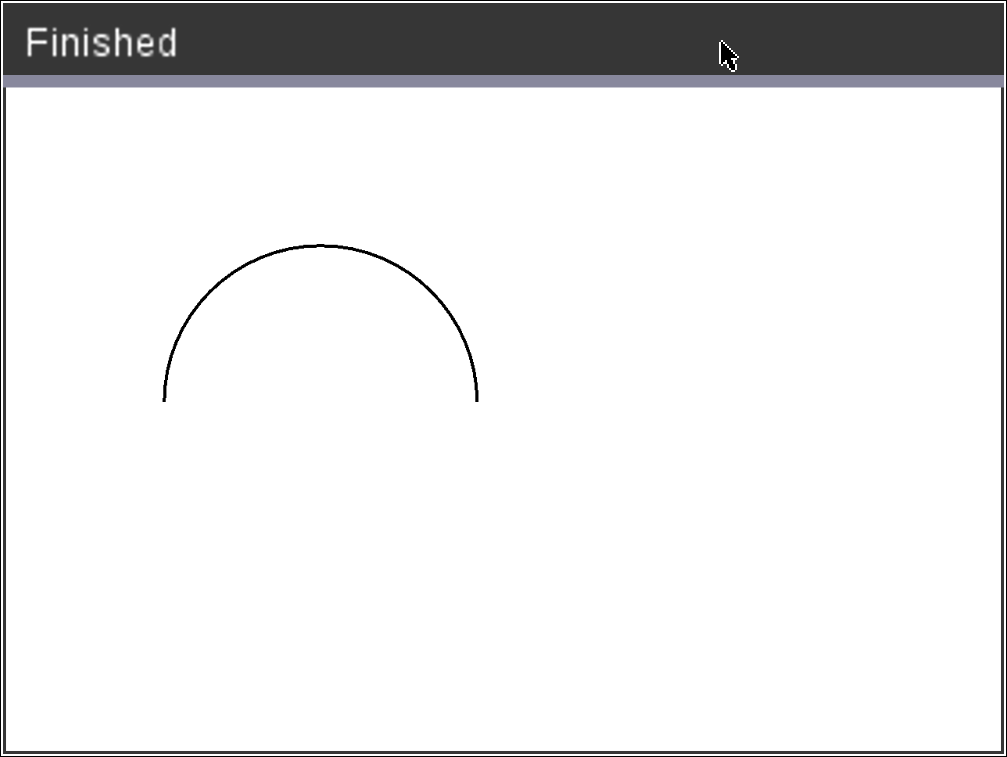
DrawArc x, y, largura, altura, startAngle, arcAngle Desenhe um arco no retângulo delimitador definido com os ângulos de início e de arco fornecidos. x, y: coordenada superior esquerda do retângulo delimitador largura, altura: dimensões do retângulo delimitador O “ângulo do arco” define a configuração angular do arco. Estes parâmetros podem ser fornecidos como expressões que se associam a um número que é arredondado para o número inteiro mais próximo. |
DrawArc 20,20,100,100,0,90
DrawArc 50,50,100,100,0,180
|
|
Ver também: FillArc |
|
|
|
Catálogo > |
|
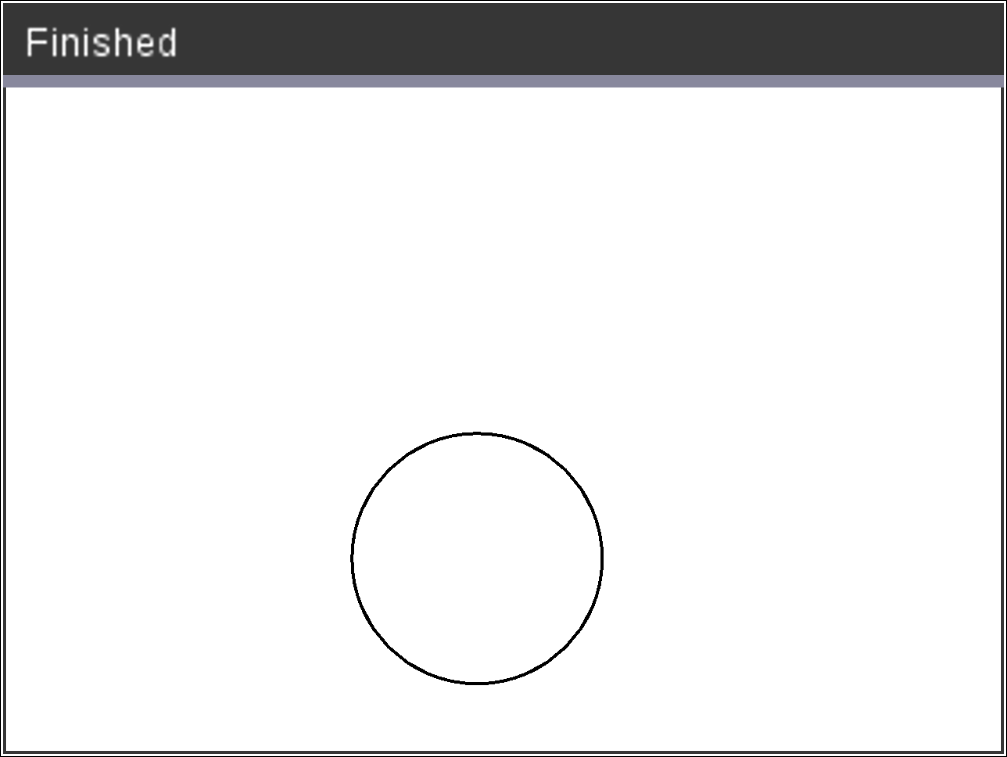
DrawCircle x, y, raio x, y: coordenada do centro raio: raio do círculo |
DrawCircle 150,150,40
|
|
Ver também: FillCircle |
|
|
|
Catálogo > |
|
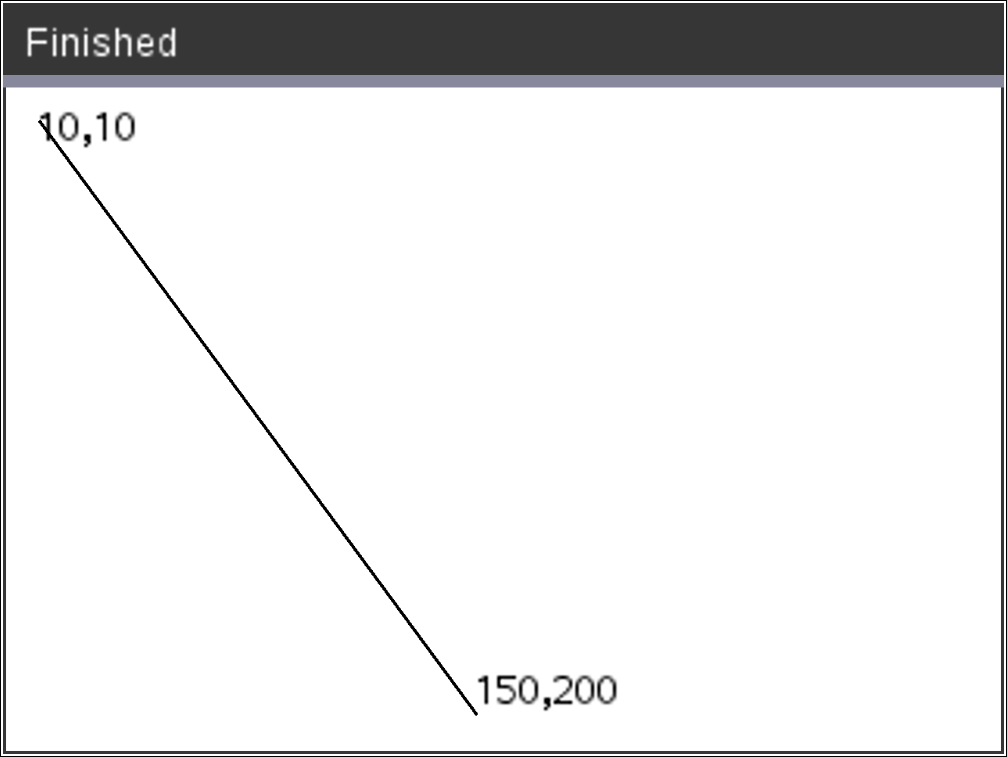
DrawLine x1, y1, x2, y2 Desenhe uma reta a partir de x1, y1, x2, y2. Expressões que se associam a um número que será arredondado para o número inteiro mais próximo. Limites do ecrã: Se as coordenadas especificadas fizerem com que uma parte so segmento de reta seja desenhada fora do ecrã do gráfico, essa parte será recortada e não será exibida uma mensagem de erro. |
DrawLine 10,10,150,200
|
|
|
Catálogo > |
|
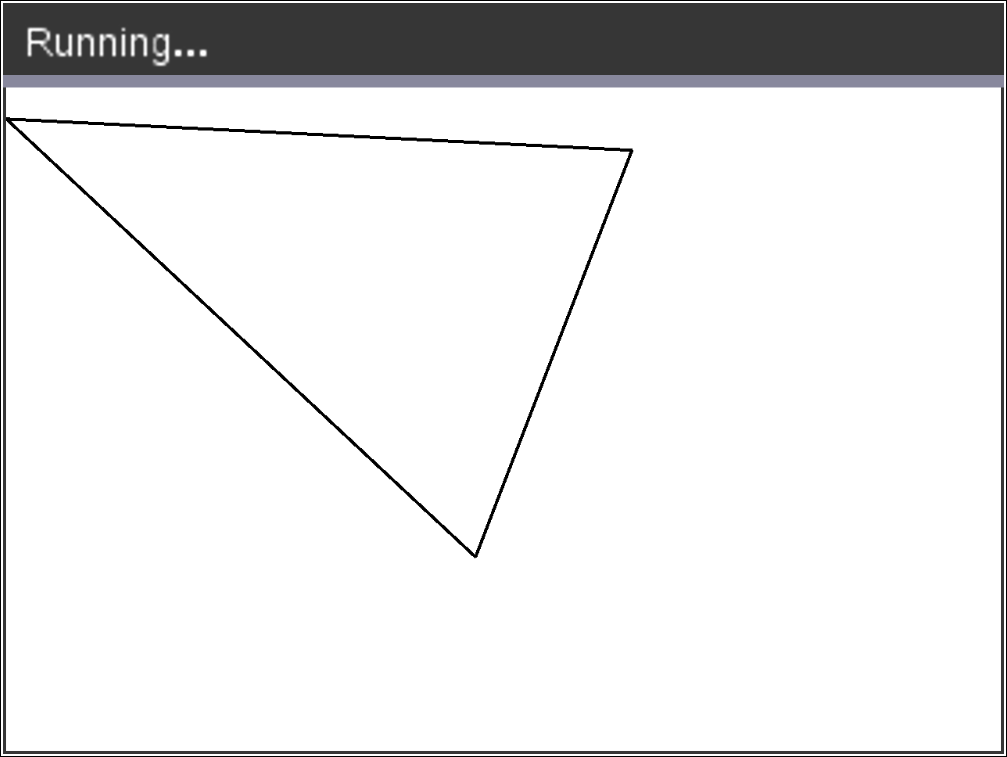
Os comandos têm duas variantes: DrawPoly xlist, ylist ou DrawPoly x1, y1, x2, y2, x3, y3...xn, yn Nota: DrawPoly xlist, ylist Nota: DrawPoly x1, y1, x2, y2, x3, y3...xn, yn Expressões que se associam a uma lista de números reais flutuante Expressões que se associam a uma única precisão de número real Nota: DrawPoly: Insira as dimensões de tamanho (largura/altura) relativo para desenhar as retas. |
xlist:={0,200,150,0} ylist:={10,20,150,10} DrawPoly xlist,ylist
DrawPoly 0,10,200,20,150,150,0,10
|
|
Ver também: FillPoly |
|
|
|
Catálogo > |
|
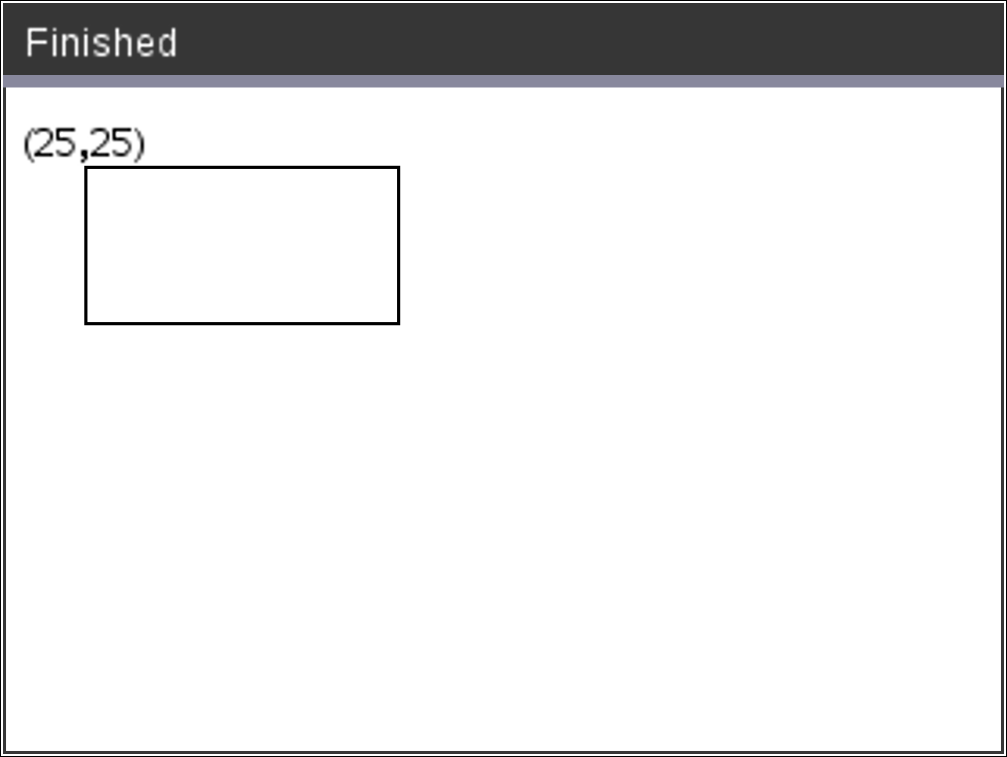
DrawRect x, y, largura, altura x, y: coordenada superior esquerda do retângulo largura, altura: largura e altura do retângulo (retângulo desenhado para baixo e à direita da coordenada de início) Nota: As retas são desenhadas na caixa delimitadora à volta da coordenada especificada e as dimensões para que o tamanho real do retângulo desenhado sejam maiores do que a largura e altura indicadas. |
DrawRect 25,25,100,50
|
|
Ver também: FillRect |
|
|
|
Catálogo > |
|
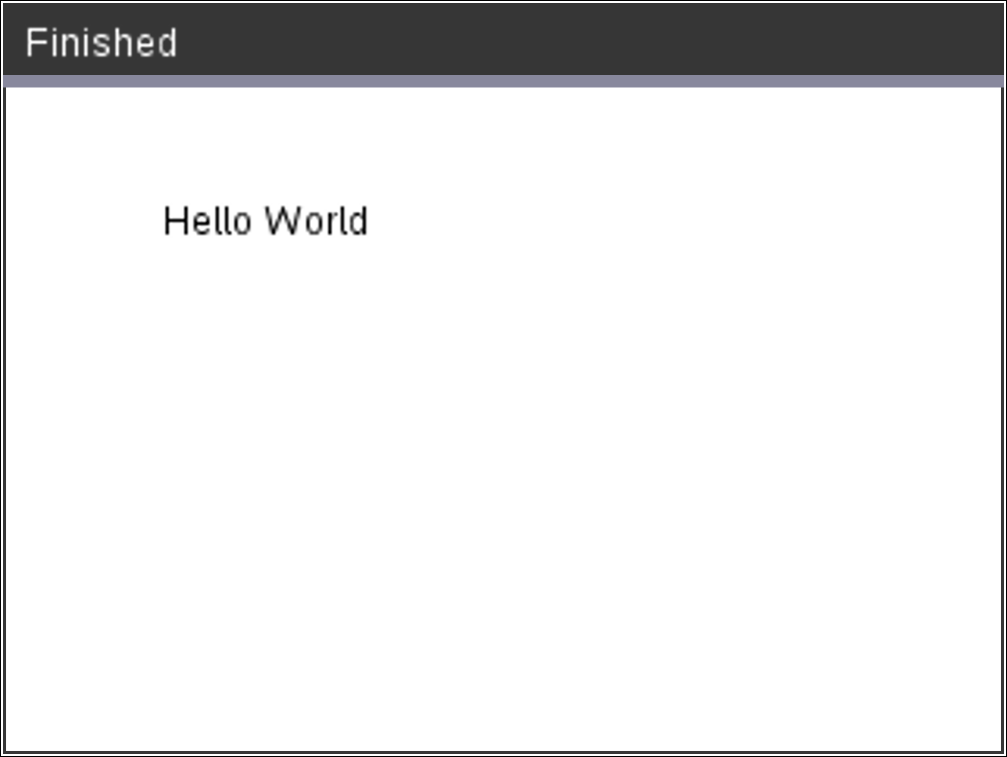
DrawText x, y, exprOrString1 [,exprOrString2]... x, y: coordenada de saída de texto Desenha o texto em exprOrString na localização de coordenada x, y especificada. As regras para exprOrString são as mesmas que para Disp – DrawText pode ter diversos argumentos. |
DrawText 50,50,"Hello World"
|
F
|
|
Catálogo > |
|---|---|
|
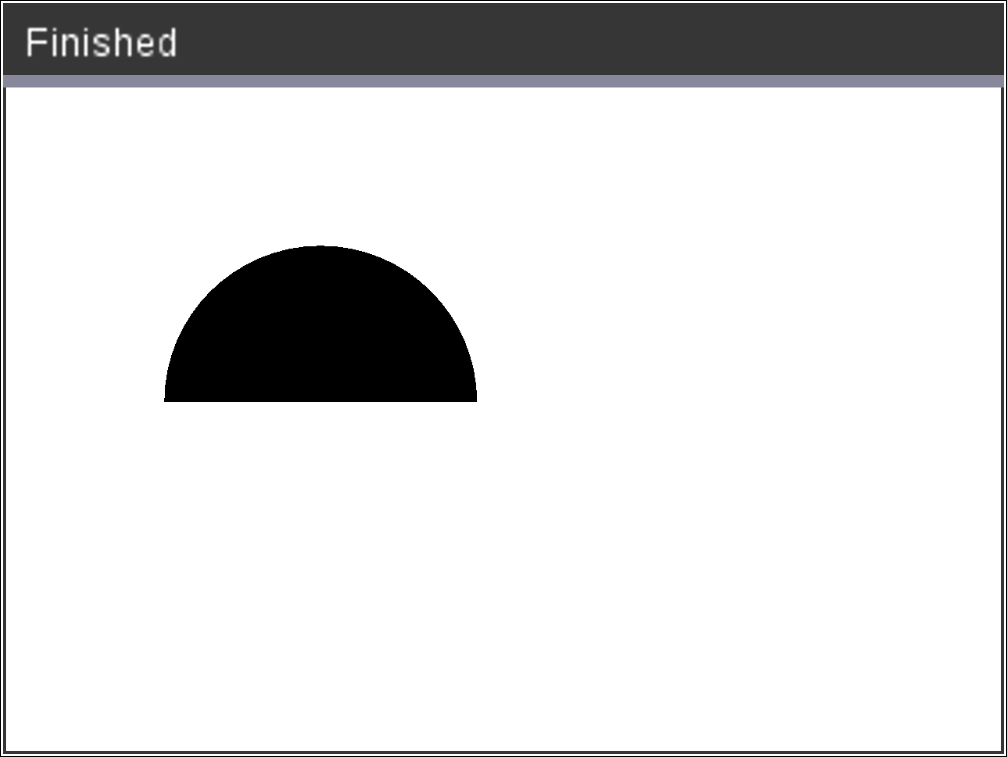
FillArc x, y, largura, altura startAngle, arcAngle x, y: coordenada superior esquerda do retângulo delimitador Desenha e preenche um arco dentro do retângulo delimitador definido com os ângulos de início e de arco fornecidos. A cor de preenchimento padrão é o preto. A cor de preenchimento pode ser definida pelo comando SetColor O “ângulo do arco” define a configuração angular do arco |
FillArc 50,50,100,100,0,180
|
|
|
Catálogo > |
|---|---|
|
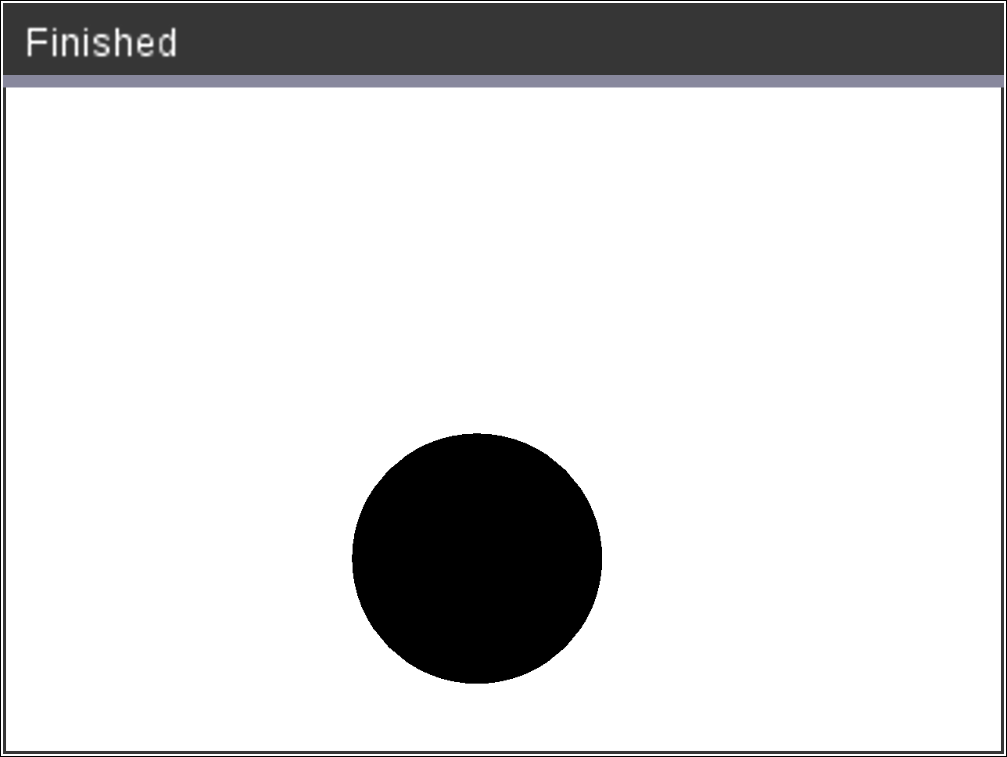
FillCircle x, y, raio x, y: coordenada do centro Desenha e preenche um círculo no centro especificado com o raio especificado. A cor de preenchimento padrão é o preto. A cor de preenchimento pode ser definida pelo comando SetColor |
FillCircle 150,150,40
Aqui! |
|
|
Catálogo > |
|---|---|
|
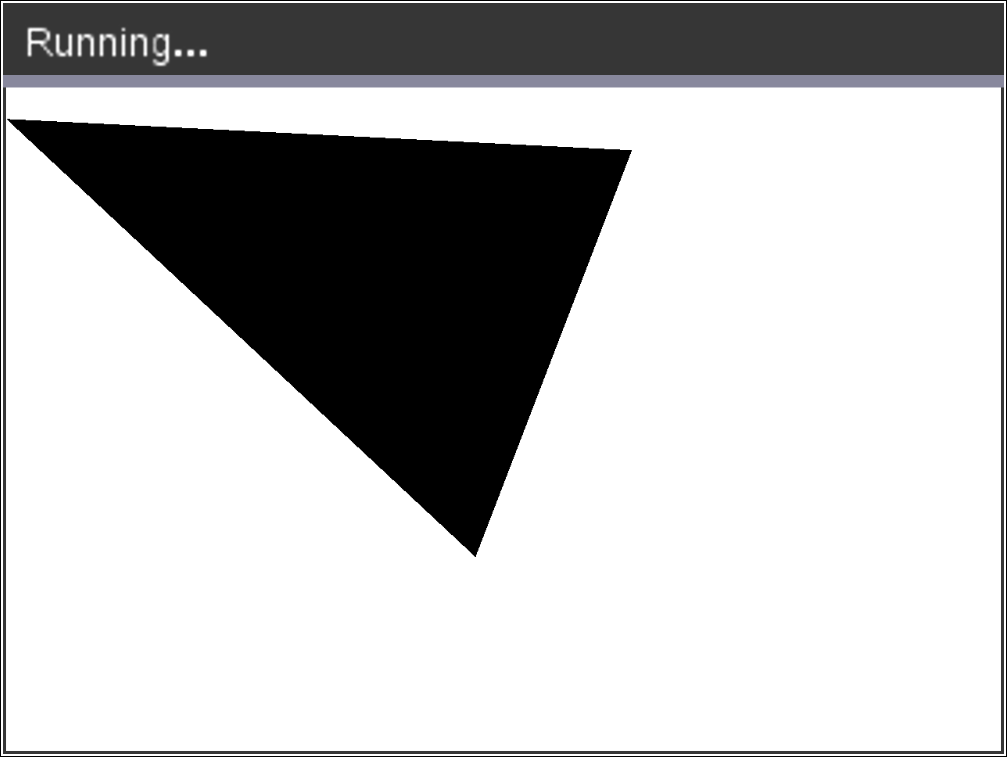
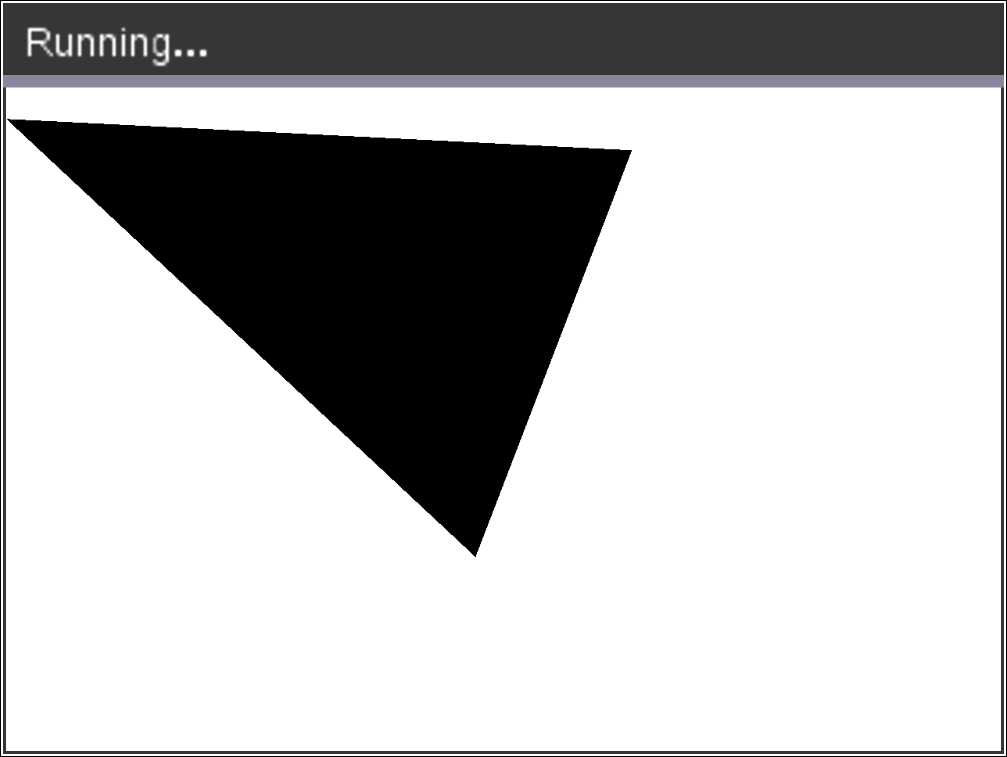
FillPoly xlist, ylist ou FillPoly x1, y1, x2, y2, x3, y3...xn, yn |
xlist:={0,200,150,0} ylist:={10,20,150,10} FillPoly xlist,ylist
FillPoly 0,10,200,20,150,150,0,10
|
|
|
Catálogo > |
|---|---|
|
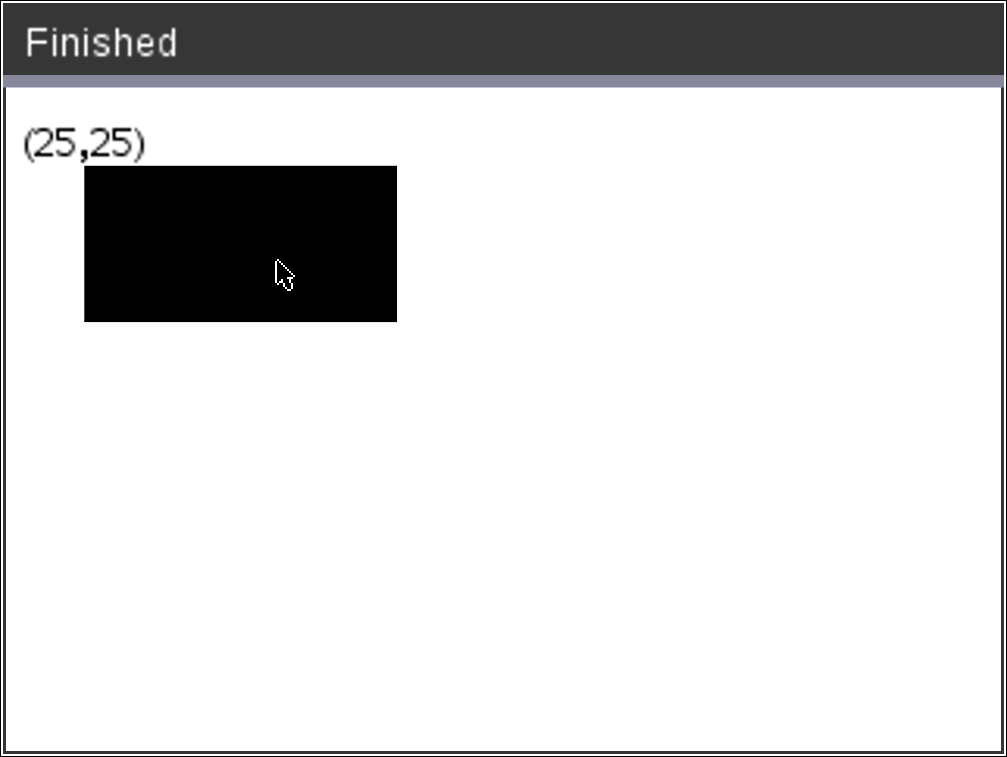
FillRect x, y, largura, altura x, y: coordenada superior esquerda do retângulo largura, altura: largura e altura do retângulo Desenha e preenche um retângulo com o canto superior esquerdo na coordenada especificada por (x,y) A cor de preenchimento padrão é o preto. A cor de preenchimento pode ser definida pelo comando SetColor |
FillRect 25,25,100,50
|
G
|
|
Catálogo > |
|---|---|
|
getPlatform() Devolve: |
|

P
|
|
Catálogo > |
|---|---|
|
PaintBuffer Pinta o buffer dos gráficos no ecrã Este comando é usado em conjunto com UseBuffer para aumentar a velocidade de exibição no ecrã quando o programa gera diversos objetos gráficos. |
UseBuffer Para n,1,10 x:=randInt(0,300) y:=randInt(0,200) raio:=randInt(10,50) Wait 0,5 DrawCircle x,y,raio EndFor PaintBuffer Este programa irá exibir todos os 10 círculos de uma só vez. Se o comando “UseBuffer” for removido, cada círculo será exibido à medida que é desenhado.
|
|
Ver também: UseBuffer |
|
|
|
Catálogo > |
|---|---|
|
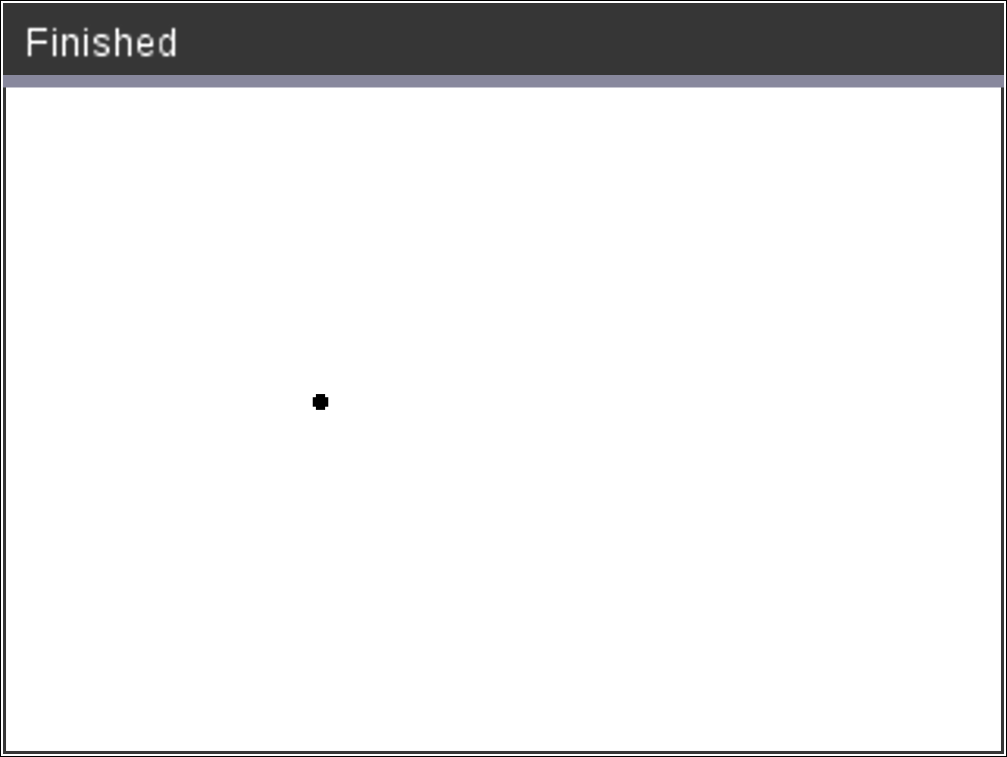
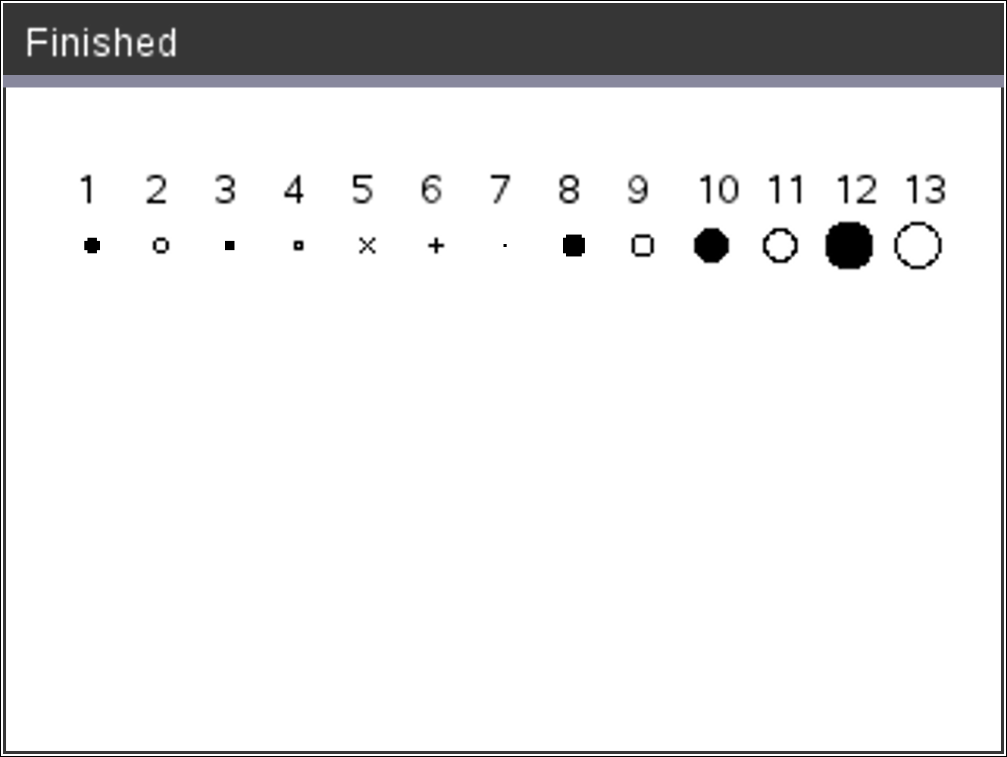
PlotXY x, y, forma x, y: coordenada para delinear a forma forma : um número entre 1 e 13 que especifica a forma 1 - círculo preenchido 2 - círculo vazio 3 - quadrado preenchido 4 - quadrado vazio 5 - cruz 6 - mais 7 - fino 8 - ponto médio, sólido 9 - ponto médio, vazio 10 - ponto maior, sólido 11 - ponto maior, vazio 12 - o maior ponto, sólido 13 - o maior ponto, vazio
|
PlotXY 100,100,1
Para n,1,13 DrawText 1+22*n,40,n PlotXY 5+22*n,50,n EndFor
|
S
|
|
Catálogo > |
|---|---|
|
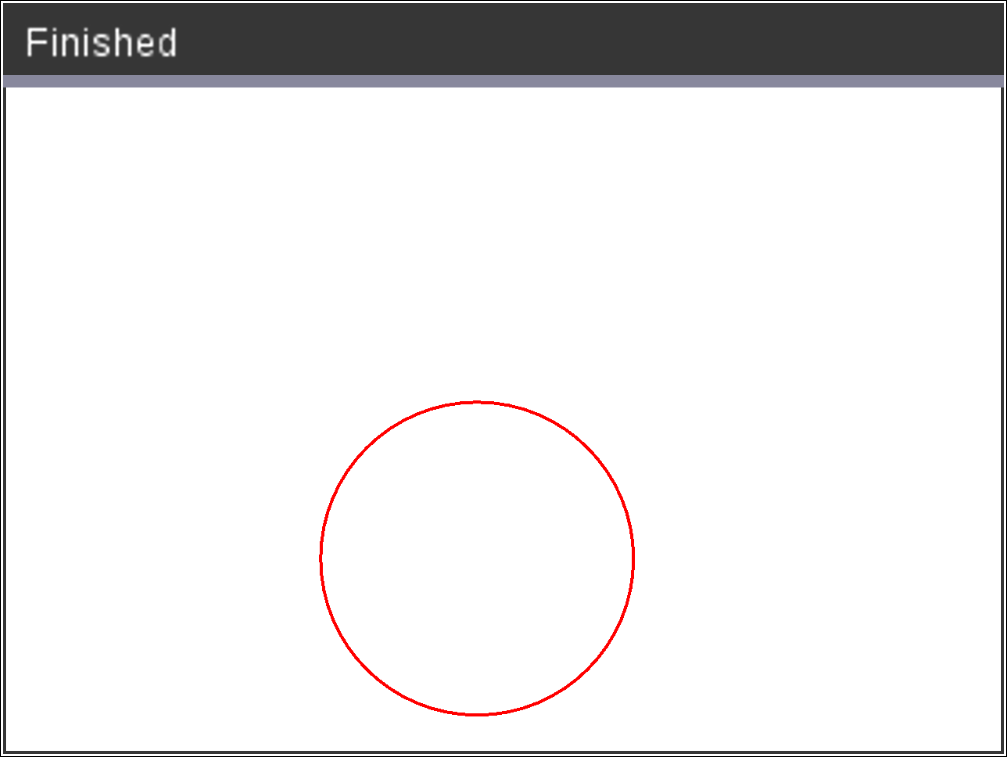
SetColor Valor-vermelho, Valor-verde, Valor-azul Os valores válidos para vermelho, verde e azul são entre 0 e 255 Define a cor para os comandos Draw seguintes |
SetColor 255,0,0 DrawCircle 150,150,100
|
|
|
Catálogo > |
|---|---|
|
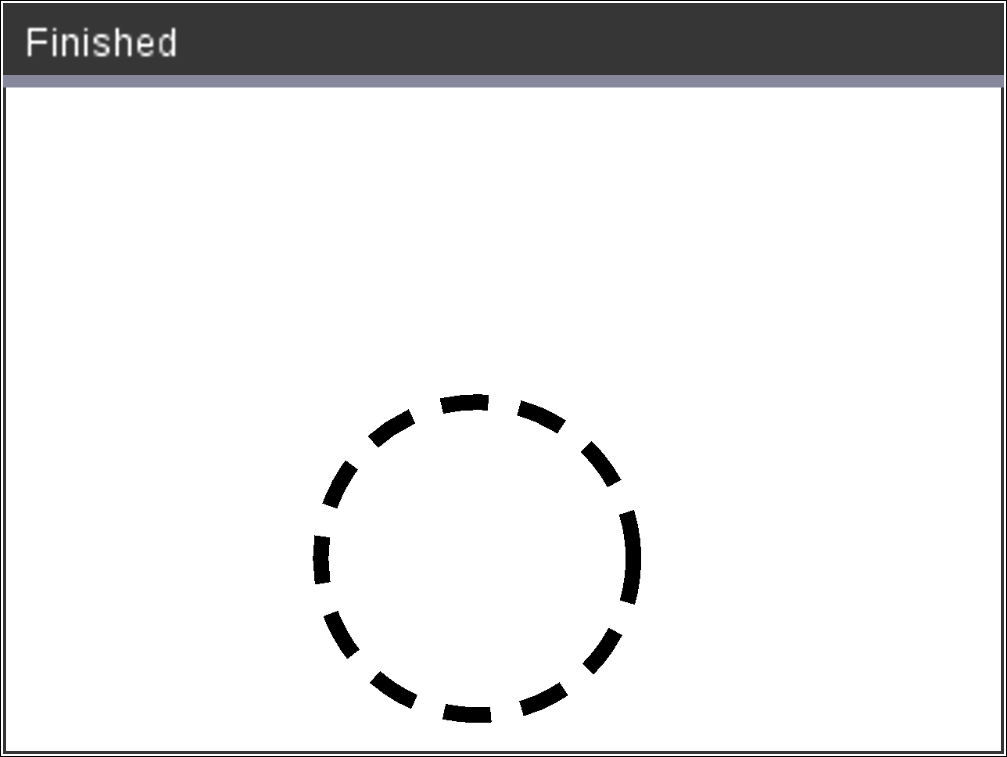
SetPen espessura, estilo espessura: 1 <= espessura <= 3 | 1 é o mais fino, 3 é o mais grosso estilo: 1 = suave, 2 = pontilhado, 3 = tracejado Define o estilo da caneta para os comandos Draw seguintes |
SetPen 3,3 DrawCircle 150,150,50
|
|
|
Catálogo > |
|---|---|
|
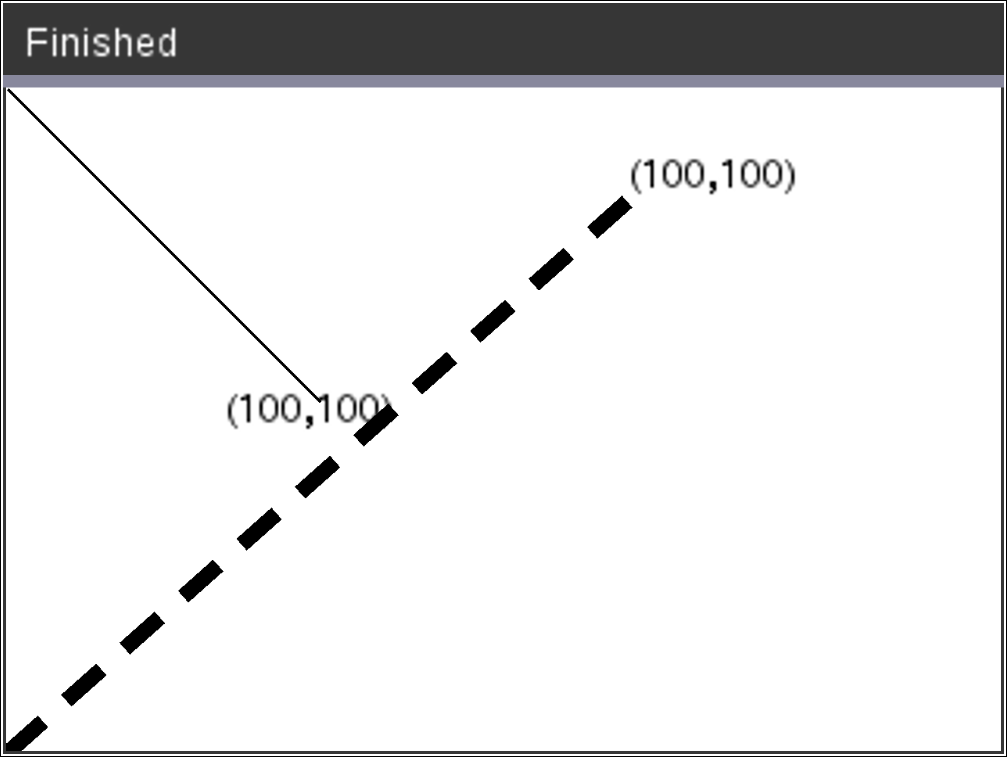
SetWindow xMin, xMax, yMin, yMax Estabelece a janela lógica mapeada para a área de desenho do gráfico. Todos os parâmetros são necessários. Se a parte do objeto desenhado estiver fora da janela, a saída será recortada (não exibida) e não será exibida uma mensagem de erro. Se xmin for maior ou igual a xmax ou ymin for maior ou igual a ymax, é exibida uma mensagem de erro. Os objetos desenhados antes de um comando SetWindow não serão redesenhados na nova configuração. Para repor os parâmetros da janela para os parâmetros padrão, utilize: SetWindow 0,0,0,0 |
SetWindow 0,160,0,120 irá definir a janela de saída para ter 0,0 no canto inferior esquerdo com uma largura de 160 e uma altura de 120 DrawLine 0,0,100,100 SetWindow 0,160,0,120 SetPen 3,3 DrawLine 0,0,100,100
|
U
|
|
Catálogo > |
|---|---|
|
UseBuffer Desenhe no buffer de gráficos em vez de no ecrã (para aumentar o desempenho) Este comando é usado em conjunto com PaintBuffer para aumentar a velocidade de exibição no ecrã quando o programa gera diversos objetos gráficos. Com UseBuffer, todos os gráficos são exibidos apenas após o próximo comando PaintBuffer ser executado. UseBuffer apenas necessita de ser chamada para o programa uma vez, ou seja, cada utilização do PaintBuffer não necessita de uma utilização UseBuffer correspondente
|
UseBuffer Para n,1,10 x:=randInt(0,300) y:=randInt(0,200) raio:=randInt(10,50) Wait 0,5 DrawCircle x,y,raio EndFor PaintBuffer Este programa irá exibir todos os 10 círculos de uma só vez. Se o comando “UseBuffer” for removido, cada círculo será exibido à medida que é desenhado. |
|
Ver também: PaintBuffer |
|