Executar programas e avaliar funções
Depois de definir e armazenar um programa ou função, pode usá-lo a partir de uma aplicação. Todas as aplicações podem avaliar funções, mas apenas as aplicações Calculadora e Notas podem executar programas.
As instruções de programação são executadas por ordem sequencial (embora alguns comandos possam alterar o fluxo do programa). O resultado, se algum, é apresentado na área de trabalho da aplicação.
|
•
|
A execução do programa continua até atingir a última instrução ou um comando de Stop. |
|
•
|
A execução da função continua até atingir um comando de Retroceder. |
Executar um programa ou uma função a partir do Editor de Programa
|
1.
|
Assegure que tem um programa ou função definidos e que o Editor do Programa é o painel (computador) ativo ou página ativa (unidade portátil). |
|
2.
|
Na barra de ferramentas, clique no Ferramentas do documento  e selecione e selecione
—ou—
Prima . |
Unidade portátil: Prima b 2 3, ou prima / R.
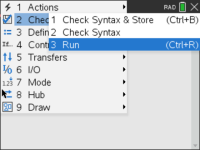
Irá automaticamente:
|
•
|
verificar a sintaxe e armazenar o programa ou função, |
|
•
|
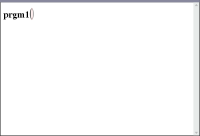
colar o nome do programa ou função na primeira linha disponível da aplicação Calculadora imediatamente, seguindo o Editor do Programa. Se não existir uma Calculadora nessa posição, é inserida uma nova. |
|
3.
|
Se a função ou o programa requerer que o utilizador forneça um ou mais argumentos, escreva os nomes dos valores ou das variáveis entre parêntesis. |
Nota: Também pode executar um programa ou função nas aplicações Calculadora ou Notas escrevendo o nome do programa entre parêntesis e quaisquer argumentos requeridos e premindo ·.
Utilizar nomes curtos e longos
Sempre que estiver no mesmo problema em que é definido um objeto, pode aceder ao mesmo introduzindo o seu nome curto (o nome dado no comando Definir do objeto). Este é o caso em todos os objetos definidos, incluindo objetos privados, públicos e que não sejam da biblioteca.
Pode aceder a um objeto da biblioteca a partir de qualquer documento escrevendo o nome longo do objeto. Um nome longo consiste no nome do documento da biblioteca do objeto seguido por um travessão “\” seguido do nome do objeto. Por exemplo, o nome longo do objeto definido como func1 no documento da biblioteca lib1 é . Para escrever o caratere “\” na unidade portátil, prima g p.
Nota: Se não se conseguir lembrar do nome exacto ou da ordem dos argumentos requerida para um objecto da biblioteca privada, pode abrir o documento da biblioteca ou utilizar o Editor de programas para ver o objecto. Também pode usar getVarInfo para ver uma lista dos objetos de uma biblioteca.
Utilizar um programa ou uma função da biblioteca pública
|
1.
|
Certifique-se de que definiu o objecto no primeiro problema do documento, guardou o objecto guardou o documento da biblioteca na pasta MyLib e atualizou as bibliotecas. |
|
2.
|
Abra a aplicação TINspire™ em que pretende utilizar a função ou o programa. |
Nota: Todas as aplicações podem avaliar funções, mas apenas as aplicações Calculadora e Notas podem executar programas.
|
3.
|
Abra o Catálogo e utilize o separador da biblioteca para localizar e inserir o objecto.
—ou—
Escreva o nome do objeto. No caso de uma função ou de um programa, coloque sempre parêntesis a seguir ao nome. |
|
4.
|
Se a função ou o programa requerer que o utilizador forneça um ou mais argumentos, escreva os nomes dos valores ou das variáveis entre parêntesis. |
Utilizar um programa ou uma função da biblioteca privada
Para utilizar um objecto da biblioteca privada, tem de saber o nome longo. Por exemplo, o nome longo do objecto definido como func1 no documento da biblioteca lib1 é .
Nota: Se não conseguir lembrar-se do nome exacto ou da ordem dos argumentos requerida para um objecto da biblioteca privada, pode abrir o documento da biblioteca ou utilizar o Editor de programas para ver o objecto.
|
1.
|
Certifique-se de que definiu o objecto no primeiro problema do documento, guardou o objecto guardou o documento da biblioteca na pasta MyLib e atualizou as bibliotecas. |
|
2.
|
Abra a aplicação TINspire™ em que pretende utilizar a função ou o programa. |
Nota: Todas as aplicações podem avaliar funções, mas apenas as aplicações Calculadora e Notas podem executar programas.
|
3.
|
Escreva o nome do objeto. No caso de uma função ou de um programa, coloque sempre parêntesis a seguir ao nome. |
|
4.
|
Se a função ou o programa requerer que o utilizador forneça um ou mais argumentos, escreva os nomes dos valores ou das variáveis entre parêntesis. |
Interromper um programa ou função em execução
Enquanto uma função ou um programa estiver em execução, aparece o ponteiro de ocupado }.
|
▶
|
Para interromper o programa ou a função, |
|
-
|
Windows®: Manter pressionada a tecla e pressionar a tecla repetidamente. |
|
-
|
Mac®: Manter pressionada a tecla e pressionar a tecla repetidamente. |
|
-
|
Unidade portátil: Manter pressionada a tecla c e pressionar · repetidamente. |
Aparece uma mensagem. Para editar o programa ou a função no Editor do Programa, selecione . O cursor aparece no comando onde ocorreu a interrupção.