Definir um programa ou uma função
Iniciar um novo Editor de programas
|
1.
|
Certifique-se de que está no documento no qual pretende criar o programa ou função. |
|
2.
|
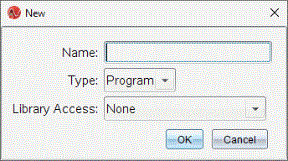
Clique no botão  na barra de ferramentas da aplicação e selecione . (Na unidade portátil, prima ~ e selecione . na barra de ferramentas da aplicação e selecione . (Na unidade portátil, prima ~ e selecione . |
|
3.
|
Escreva um nome para a função ou o programa que está a definir. |
|
-
|
Se quiser utilizar a função ou o programa apenas a partir do documento e do problema atuais, selecione . |
|
-
|
Toque em para fazer com que a função ou o programa seja acessível a partir de qualquer documento, mas não visível no Catálogo. |
|
-
|
Se quiser que a função ou o programa seja acessível a partir de qualquer documento e também visível no Catálogo, selecione . Para mais informações, consulte Bibliotecas. |
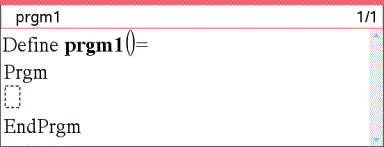
Uma nova instância do Editor de Programas abre-se com um modelo correspondente às seleções efetuadas.
Introduzir linhas numa função ou num programa
O Editor de programas não executa os comandos nem avalia as expressões à medida que as escreve. São executadas apenas quando avaliar a função ou executar o programa.
|
1.
|
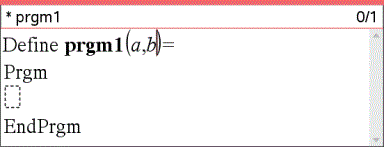
Se a função ou o programa requerer que o utilizador forneça argumentos, escreva os nomes dos parâmetros nos parêntesis a seguir ao nome. Separe os parâmetros com uma vírgula. |
|
2.
|
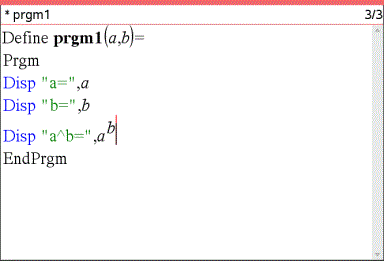
Entre as linhas Func e EndFunc (ou Prgm e EndPrgm), introduza as linhas de instruções que compõem a função ou o programa. |
|
-
|
Pode escrever os nomes das funções e dos comandos ou inseri-los a partir do Catálogo. |
|
-
|
Uma linha pode ser mais longa do que a largura do ecrã; nesse caso, desloque para ver a instrução completa. |
|
-
|
Depois de escrever cada linha, prima . Este procedimento insere uma nova linha em branco e permite continuar a escrever noutra linha. |
|
-
|
Utilize as teclas de setas ◄, ►, ▲, e ▼ para percorrer a função ou o programa e introduzir ou editar comandos. |
Inserir comentários
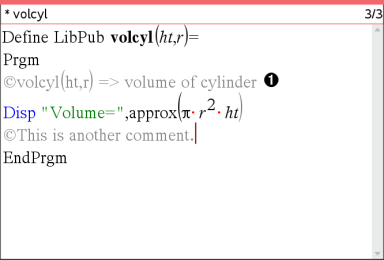
Os comentários podem ser úteis para alguém que veja ou edite o programa. Os comentários não aparecem durante a execução do programa e não têm efeitos no fluxo do programa. O símbolo © é exibido no início da linha com o comentário.
|
À
|
Comentário que mostra a sintaxe necessária. Como este objeto da biblioteca é público e este comentário é a primeira linha num bloco Func ou Prgm, o comentário aparece no Catálogo como ajuda. Para mais informações, consulte Bibliotecas.
|
Para inserir um comentário:
|
1.
|
Posicione o cursor no fim da linha em que pretende inserir um comentário. |
|
2.
|
No menu , clique em , ou prima +. |
|
3.
|
Escreva o texto do comentário após o símbolo ©. |
Verificar sintaxe
O Editor de Programas permite verificar a função ou o programa para a sintaxe correta.
|
▶
|
A partir do menu , clique em . |
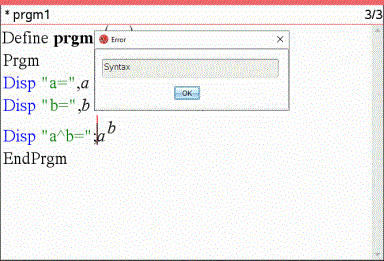
Se o verificador de sintaxe encontrar algum erro de sintaxe, apresenta uma mensagem de erro e tenta posicionar o cursor junto ao primeiro erro.
Guardar a função ou o programa
Tem de guardar a função ou o programa para o tornar acessível. O Editor de programas verifica automaticamente a sintaxe antes de guardar.
Um asterisco (*) aparece no canto superior esquerdo do Editor de Programas para indicar que a função ou o programa não foi guardado.
|
▶
|
A partir do menu , clique em . |
Se o verificador de sintaxe encontrar algum erro de sintaxe, apresenta uma mensagem de erro e tenta posicionar o cursor junto ao primeiro erro.
Se não for localizado nenhum erro de sintaxe, a mensagem “Guardado com sucesso“ aparece na linha de estado no topo do Editor de programas.
Nota: Se a função ou o programa for definido como um objecto da biblioteca, tem também de guardar o documento na pasta da biblioteca indicada e atualizar as bibliotecas para tornar o objeto acessível a outros documentos. Para mais informações, consulte Bibliotecas.